 818手游网



Google Play
类型:常用工具 大小:11.2M 开发者:Google LLC
语言:简体中文 版本:v36.6.20-210PR54 更新:2026-02-04


 软件截图
软件截图
 软件介绍
软件介绍
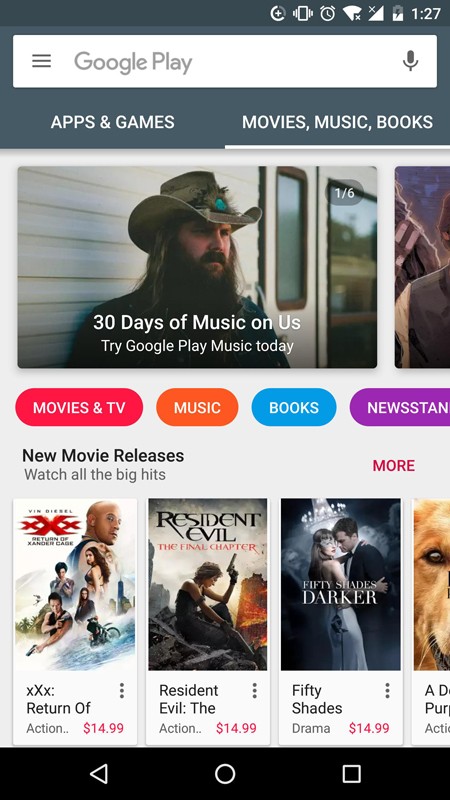
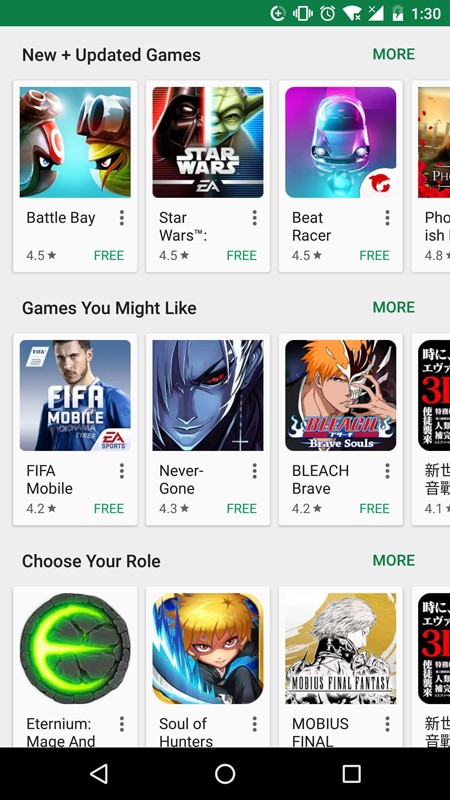
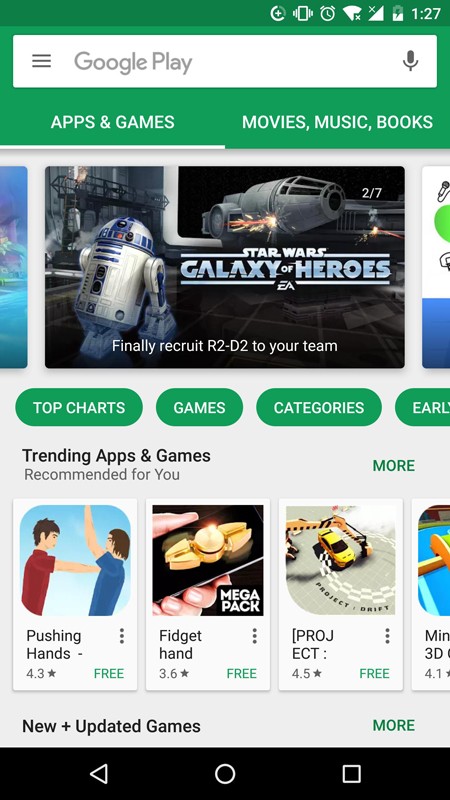
google play破解版是Google为Android设备提供的在线移动应用商店。它提供了一个丰富的应用软件库,供用户浏览、下载和购买。Google Play官方版上的软件种类繁多,包括游戏、工具、社交媒体、娱乐、教育和生活应用等。用户可以轻松地搜索和浏览应用软件,并按照评分、评论和下载量等指标进行排序。该应用还提供了用户评价和反馈系统,让用户可以轻松地向开发者提供反馈和建议。有需要的用户不妨下载试试吧!
Google Play软件功能
1. 娱乐内容:除了应用软件,Google Play还提供了音乐、书籍、电影和电视节目等娱乐内容。
2. 安全和隐私保护:Play商店提供了安全和隐私保护措施,确保用户可以在一个安全的环境中下载和使用应用软件。
3. 自动更新:Play商店支持应用软件的自动更新,用户无需手动下载和安装更新包,Play商店会自动下载和安装更新。
4. 开发者和开发者工具:Play Store是一个开放的平台,允许开发者上传、展示和销售他们的应用软件。
Google Play使用教程
Google Play怎么使用?
1、下载谷歌应用商店、Google play服务和服务框架
2、然后我们要创建谷歌账户,点击页面左下方的【创建账号】,选择并点击【为自己创建】;
3、在如图所示页面,根据要求输入相关信息,并点击右下方的【下一步】;
4、创建一个新的账户和密码,根据要求填写各项信息,并点击右下方的【下一步】;
5、在接下来的如图所示的各项页面中点击【下一步】、【下一步】、【我同意】、【接受】按钮;
6、这样谷歌账户就注册成功啦,我们就可以使用谷歌应用商店了。
Google Play怎么改地区?
1、商店内,点击三横图标,如下。在切换之前,先要把手机网络连接到你要切换到国家,例如切换到日本,则网络必须连接到日本。因为是根据IP判断的,不连接是不可以切换的。
2、点击【账号】
3、点击账号偏好设置
4、点击【添加信用卡或借记卡】
5、点继续,即可将你的国家地区切换为日本
6、切换之后效果如下,商店都是日本地区了的。注意一年之内只可以切换一次,官方说法
Google Play怎么改中文?
1、点击google的右上角的设置的选项按钮菜单。
2、这样就会弹出了下拉菜单中进行选择为菜单中的“设置”的选项菜单。
3、进入到了google的设置的界面中之后进行点击“显示高级设置”的选项。
4、这样就会直接进入到了显示高级的设置中,在语言的一项中,进行点击“语言和输入设置”。
5、然后进入到了语言的设置的界面中,进行点击添加的选项。
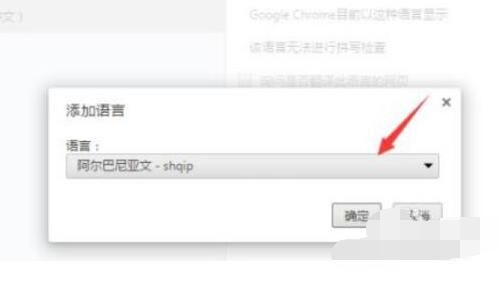
6、就会弹出了一个添加语言的,进行选择需要添加的语言选项。
更新日志
修复已知bug
优化系统操作、完善用户体验
更多版本
- 查看详情 google play官方正版 20.39 MB | v2023.08.46243安卓版
应用信息
- 应用:Google Play
- 类型:常用工具
- 大小:11.2M
- 版本:v36.6.20-210PR54
- 厂商:Google LLC
- 更新:2026-02-04
- 包名:com.android.vending
- MD5:4DD058B230C62791E286E6D897F5DA76
相关教程
-
免费动态壁纸软件哪个好?这几款手机神器太惊艳! 12-03

你是否在寻找一款功能强大且完全免费的动态壁纸软件,能够给你的手机桌面带来别样的活力和生动感?我们已深入研究了市场上多款免费的动态壁纸软件,现在就来分享我们的独家发现!雪满星圣诞动态壁纸可...
应用:阅读全文
-

免费的美颜相机软件有哪些?十大免费的美颜相机软件有哪些推荐呢?现在,人们对美的追求越来越注重。美颜相机软件不仅能帮助我们提升自己的颜值,还能帮助我们轻松捕捉美好时刻。那么,哪些美颜相机软件...
应用:阅读全文
-
现如今,视频已成为我们日常生活的重要组成部分。不论是要分享给朋友的生活片段,还是制作专业的宣传视频,一款好的视频剪辑app都能让你的作品更加出彩。那么,哪些视频剪辑app是值得下载的呢?今天,小编...
应用:阅读全文
-

在使用浏览器的过程中,我们可能会遇到一些限制,例如广告拦截过于激烈、功能过于复杂不易操作,甚至无法打开某些网站。这些问题不仅会影响用户体验,还会降低用户对浏览器的信任度。为了解决这些问题,我...
应用:阅读全文
-
手机剪辑APP哪个好?十大剪辑神器免费下载推荐 12-02

手机视频剪辑app哪个好?想轻松制作短视频却不知从何下手?2025年最适合普通用户的免费视频剪辑APP来了!本榜单精选十款功能强大、操作简单的手机剪辑软件,如剪映、CapCut、InShot、VN等,覆盖自动字...
应用:阅读全文
 分类排行
分类排行
-
 AndPods
常用工具丨21.69 MB
-
 lsposed zygisk版
常用工具丨2.62 MB
-
 迅雷app最新版
常用工具丨89.86MB
-
 甲壳虫ADB助手机车版
常用工具丨22.98 MB
-
 台词宝提词器
常用工具丨41.77M
-
 双子星云手机应用双开软件
常用工具丨53.28MB
-
 签名设计大师
常用工具丨54.02M
-
 uc浏览器2025最新版
常用工具丨97.19M
最新入库




 热门资讯
热门资讯
- 新人用什么app写小说好?适合新手写小说的神器推荐 12-12
- 盘点2025年最适合网上卖货平台榜单分享 12-11
- 必看的小说app有哪些,必看的小说软件榜单推荐 12-10
- 哪个漫画app资源最全?高人气漫画软件推荐top10 12-05
- 同城交友免费的软件有哪些?真正免费同城交友APP推荐 12-05
- P图软件哪个好?十款高效好用的P图神器推荐 12-03
最新文章
-
12-15
2025最火生存建造手游TOP10推荐 -
12-15
好玩的第一人称丧尸生存游戏盘点 -
12-12
新人用什么app写小说好?适合新手写小说的神器推荐 -
12-11
盘点2025年最适合网上卖货平台榜单分享 -
12-11
2025高自由度末日丧尸生存手游榜单推荐
