 818手游网



一键录屏
类型:视频播放 大小:29.46MB 开发者:北京布克世纪科技有限公司
语言:简体中文 版本:v1.8.3 更新:2026-03-10


 软件截图
软件截图

 软件介绍
软件介绍
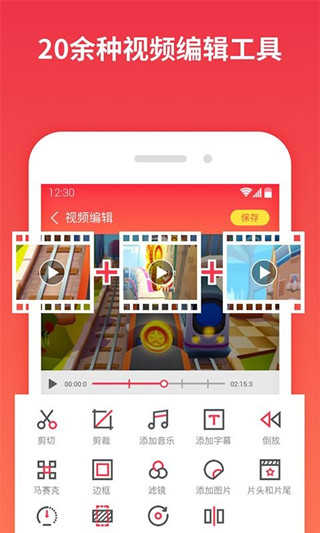
一键录屏app是一款简易、高效的屏幕录制工具,设计直观,易于使用,满足各种录制需求。提供多种录制模式及内置视频编辑功能,适合教学、演示、娱乐等多场景。该应用支持无限时长的手机屏幕录屏,让用户可以根据需要自由录制。录制界面操作简单,无卡顿现象,让视频录制更加流畅。同时,一键录屏支持竖屏录制和横屏录制,方便用户进行游戏录制等操作。除了录制功能,该应用还提供了视频高清剪辑功能,用户可以一键生成GIF等。
软件特色
1. 高清录制:支持多种分辨率选择,确保录制画面清晰细腻。
2. 悬浮窗操作:无需中断录制,轻松通过悬浮窗进行开始、暂停、结束等操作。
3. 无水印录制:录制内容纯净,不添加任何水印干扰。
4. 音频同步:内置麦克风录制功能,实现声音与画面的完美同步。
软件功能
1、【高清录屏】完全高清无需ROOT,支持无限时长手机屏幕录屏;
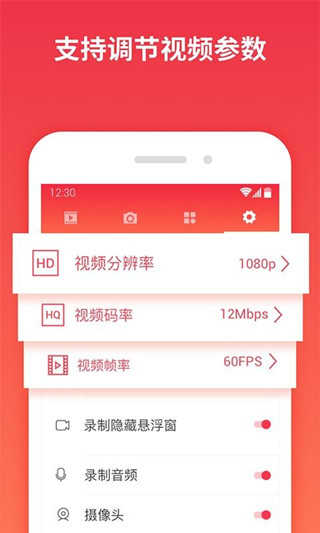
2、【专业录屏】超高清画质流畅录制,支持多种视频分辨率、码率和帧率选择;
3、【截屏编辑】一键截屏,支持图片剪切、拼接,马赛克处理等图片编辑功能;
4、【高效录制】快速开启录屏,摇一摇停止录屏,高效记录屏幕精彩;
5、【视频剪辑】视频高清剪辑功能,变速、旋转、过渡转场、字幕功能一应俱全;
6、【屏幕直播】支持高清手机直播,摄像头一键开启,画笔功能让直播更方便
使用教程
一键录屏进行视频编辑步骤
1、准备材料:在开始之前,确保您已经准备好了需要编辑的视频素材。
2、基本剪辑:导入视频后,您可以进行基本的剪辑操作,如剪切视频的开头、结尾或中间部分,删除不需要的片段,或者将一个长视频分割成几个短片段。
3、调整细节:在剪辑过程中,您还可以调整视频的具体细节,比如设置准确的剪切时间点,合并视频片段等。一些软件还允许用户添加字幕、声音效果或其他特效来丰富视频内容。
4、保存和导出:编辑完成后,您可以选择视频的输出格式和质量,然后保存或导出编辑后的视频。一些工具可能还提供直接上传到社交媒体平台的选项。
一键录屏app安装教程
1、在安卓设备上安装:您可以通过应用商店如小米应用商店或豌豆荚来下载并安装一键录屏应用。这些商店提供了一键录屏的免费下载,您可以在商店中搜索“一键录屏”,然后根据提示进行安装。
2、在iOS设备上安装:苹果用户可以通过App Store搜索并下载相应的录屏应用,如“傲软录屏”等。下载后,按照提示完成安装即可开始使用。
3、在电脑上安装:如果您希望在电脑上使用一键录屏,可以尝试使用应用宝电脑版。它支持在电脑上运行Android 12系统,允许您下载和使用一键录屏应用程序。您需要先下载并安装应用宝电脑版,然后在其内部搜索并安装一键录屏应用。
常见问题
用户使用过程中遇到的各种问题及解决方案
1、录制卡顿:为了确保录制过程流畅,用户应该关闭不必要的后台应用,以减少系统资源的占用。同时,确保手机有足够的存储空间和电量,以避免在录制过程中出现中断。
2、录制权限:在某些情况下,应用可能会禁止录屏以保护内容的版权和安全。如果用户需要录制受限制的应用,可以尝试使用外部摄像头拍摄或者寻找其他合法的录屏工具。
3、视频编辑:对于视频文件的快速剪辑,用户可以使用视频编辑软件或应用中的内置编辑功能来剪切、合并或添加字幕。一些应用允许用户直接在录制的视频中生成字幕,包括英语等语言。
4、视频分享:一键录屏通常提供便捷的分享功能,用户可以通过社交媒体、邮件或其他方式快速分享录制的视频文件。如果需要加密分享,可以考虑使用云存储服务提供的加密分享选项。
5、团队共享:若需让多人或团队共享录制的视频文件,可以使用云服务或协作平台,这些平台通常支持设置不同的访问权限,以便团队成员可以共同查看和编辑视频内容。
6、系统兼容性:一键录屏是专为移动设备设计的应用程序,通常在手机上使用。对于希望在电脑上使用该应用的用户,可能需要寻找相应的电脑版软件或者使用模拟器等其他解决方案。
更新日志
v1.8.3版本
修复了已知问题
应用信息
- 应用:一键录屏
- 类型:视频播放
- 大小:29.46MB
- 版本:v1.8.3
- 厂商:北京布克世纪科技有限公司
- 更新:2026-03-10
- 包名:com.ido.screen.record
- MD5:8F4BE1C083A2D060024A87BAC72A1F19
相关教程
-
免费动态壁纸软件哪个好?这几款手机神器太惊艳! 12-03

你是否在寻找一款功能强大且完全免费的动态壁纸软件,能够给你的手机桌面带来别样的活力和生动感?我们已深入研究了市场上多款免费的动态壁纸软件,现在就来分享我们的独家发现!雪满星圣诞动态壁纸可...
应用:阅读全文
-

免费的美颜相机软件有哪些?十大免费的美颜相机软件有哪些推荐呢?现在,人们对美的追求越来越注重。美颜相机软件不仅能帮助我们提升自己的颜值,还能帮助我们轻松捕捉美好时刻。那么,哪些美颜相机软件...
应用:阅读全文
-
现如今,视频已成为我们日常生活的重要组成部分。不论是要分享给朋友的生活片段,还是制作专业的宣传视频,一款好的视频剪辑app都能让你的作品更加出彩。那么,哪些视频剪辑app是值得下载的呢?今天,小编...
应用:阅读全文
-

在使用浏览器的过程中,我们可能会遇到一些限制,例如广告拦截过于激烈、功能过于复杂不易操作,甚至无法打开某些网站。这些问题不仅会影响用户体验,还会降低用户对浏览器的信任度。为了解决这些问题,我...
应用:阅读全文
-
手机剪辑APP哪个好?十大剪辑神器免费下载推荐 12-02
手机视频剪辑app哪个好?想轻松制作短视频却不知从何下手?2025年最适合普通用户的免费视频剪辑APP来了!本榜单精选十款功能强大、操作简单的手机剪辑软件,如剪映、CapCut、InShot、VN等,覆盖自动字...
应用:阅读全文
 分类排行
分类排行







 最新入库
最新入库




 热门资讯
热门资讯
- 新人用什么app写小说好?适合新手写小说的神器推荐 12-12
- 盘点2025年最适合网上卖货平台榜单分享 12-11
- 必看的小说app有哪些,必看的小说软件榜单推荐 12-10
- 哪个漫画app资源最全?高人气漫画软件推荐top10 12-05
- 同城交友免费的软件有哪些?真正免费同城交友APP推荐 12-05
- P图软件哪个好?十款高效好用的P图神器推荐 12-03
最新文章
-
12-15
2025最火生存建造手游TOP10推荐 -
12-15
好玩的第一人称丧尸生存游戏盘点 -
12-12
新人用什么app写小说好?适合新手写小说的神器推荐 -
12-11
盘点2025年最适合网上卖货平台榜单分享 -
12-11
2025高自由度末日丧尸生存手游榜单推荐
