 818手游网



万兴PDF专家
类型:办公商务 大小:12.18MB 开发者:万兴科技集团股份有限公司
语言:简体中文 版本:v1.0.0 更新:2026-03-10

 软件截图
软件截图

 软件介绍
软件介绍
万兴PDF专家app是一款强大的PDF编辑工具,具备全方位的功能,如创建、编辑、注释、转换、合并、拆分和签名等。它允许用户像编辑Word文档一样自由流畅地编辑PDF,同时保持原有排版布局。万兴PDF专家提供了高亮、下划线、删除线等标记工具,以及丰富的图形元素,让用户可以轻松地为文档内容添加注释,提高工作效率。它还支持多种文件格式的转换,如Powerpoint、Word、Excel、HTML等,转换后的文件质量高,满足用户多样化的需求。
万兴PDF专家app软件特色
1. 编辑功能强大:支持文字编辑、图片插入、页面删除等操作,让您的PDF文件焕然一新。
2. 格式转换灵活:可将PDF轻松转换为Word、Excel、PPT等多种格式,反之亦然。
3. 注释与签名:提供高亮、下划线等注释工具,还支持电子签名,确保文件安全性。
4. 云存储与同步:与云端无缝对接,轻松实现文件存储与多设备间的同步。
万兴PDF专家app软件功能
1、标注&注释PDF
添加高亮、下划线和删除线;
添加气泡注释、绘制图形、及铅笔涂鸦功能
2、合并PDF
可以将多个PDF文档合并为一个新的长文档。
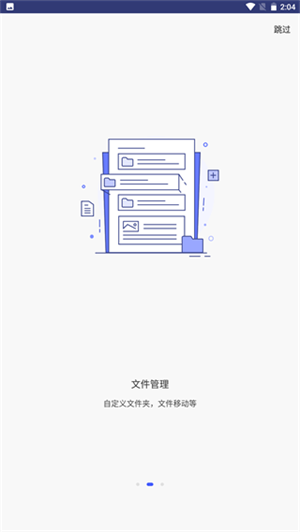
3、文件管理
自定义文件夹,轻松管理PDF文件。
4、分享文档
支持直接将文档发送至其他 App 或通过邮件发送给他人。
5、阅读 PDF
加拿大设计师设计的界面和交互,创新的阅读体验!
6、搜索 PDF 文字
利用搜索功能,您能轻松找到相应的 PDF 文字或区域,想搜就搜,快速到达。
7、打开 PDF 文件中的超链接
点击 PDF 文件中的超链接,自动在浏览器中打开。
万兴PDF专家app使用教程
万兴PDF专家app新手使用指南
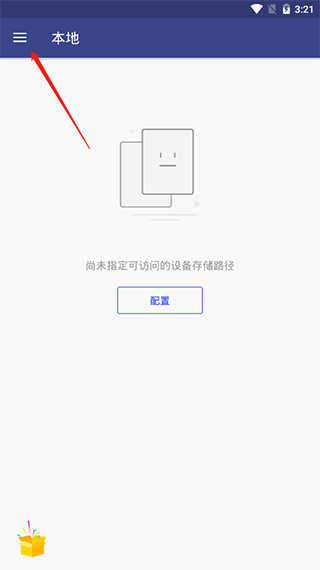
1、下载安装之后打开万兴PDF专家APP,点击左上角的三横线打开菜单栏;
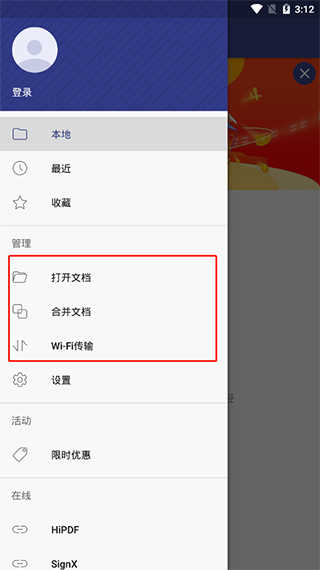
2、在里面找到打开pdf文件,这里也有合并文档命令;
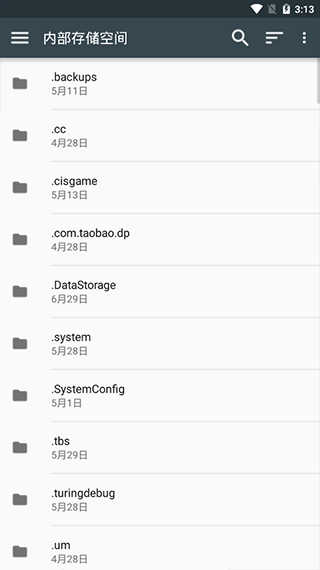
3、接着会打开手机存储空间,找到要编辑或者打开的pdf文件即可;
4、和并文档的话点击右下角的合并按钮即可;
5、软件支持收藏文档功能,会在这里显示。
万兴PDF专家app打印设置使用指南
1、拷贝:设置您需要打印的份数。
2、方向:选择纵向或横向进行打印。
3、颜色:选择使用颜色或黑白打印。
4、打印机:选择要打印的打印机。
5、纸张规格:选择A3.A4.A5或其他纸张尺寸进行打印。
6、页面范围:指定要打印的页面范围。
7、子集 ————提供设置非连续页面范围的选项。
8、“范围内的所有页面” - 打印指定范围内的所有页面。
9、“范围内的所有奇数页” - 仅打印指定范围内奇数的页面。
10、“范围内的所有偶数页” - 仅打印指定范围内均匀数字的页面。
11、逆页序打印 ————以相反的顺序打印页面。如果输入页面范围,则页面与输入的顺序相反。例如,如果选择从第5页到第30页打印文档,则选择“反向页面”选项将打印第30页到第5页。
12、打印模式:选择以大小,海报,多页,小册子打印。
13、“尺寸” - 打印时根据PDF的页面大小选择“适合”,“实际尺寸”和“自定义比例”。
14、“海报” - 用于以特定比例平铺大于所选纸张尺寸的页面。
15、“多页” - 将打印在同一张纸上。您可以指定设置,如页数,页面顺序等。
16、“小册子” - 如果页面折叠,则可以以正确的顺序在同一张纸上打印多个页面。这要求打印机支持双面打印。
17、自动旋转:调整PDF文档的方向以匹配打印机属性中指定的方向。
18、自动居中:将PDF页面居中。
19、打印内容:指定仅打印正文,仅注释,仅表单或全部。
20、“正文” - 打印没有注释和表格的文件内容。
21、“注释” - 仅打印注释。
22、“表单” - 仅打印表单。
万兴PDF专家app常见问题
如何打开PDF?
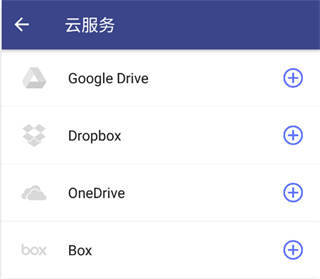
1、云存储
打开PDFelement应用,并登陆云服务账号。PDFelement支持Google Drive、Dropbox、OneDrive、Box。
2、从其他应用打开
如果从其他应用收到PDF附件时,比如从邮件或者微信,请打开PDF文档后,选择使用其他应用打开,并选择“PDFelement”,文档将会自动存储到PDFelement本地目录。
3、数据线连接
手机和电脑连接,在电脑上将PDF导入到相应的文件夹,PDFelement应用里本地目录即可显示导入的PDF文档。
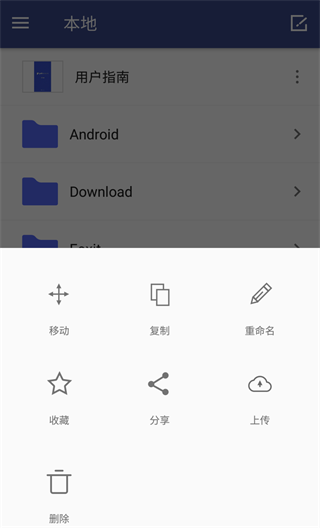
如何管理文件?
本地列表中的文档可以进行移动、复制、重命名、删除、收藏,还可以分享以及从云盘上传。
如何进行注释?
PDFelement里的注释工具齐全,包括:高亮、下划线、删除线、铅笔、图形(矩形、圆形、直线、箭头)、气泡注释。为用户提供非常灵活的注释体验。
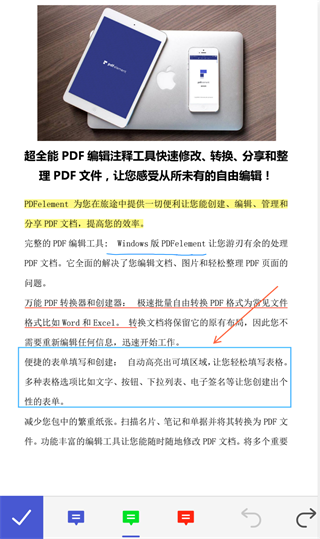
每—款注释工具可以自由选取颜色;其中,画笔和图形可以调节粗细和透明度。
添加气泡后,可以在注释框内输入内容。
更新日志
1、启用图像操作(添加、提取、替换)。
2、改善新用户的入职和登录体验。
3、在用户中心优化用户权限详细信息。
4、新增WiFi连接,使得移动端与PC端之间操作文档。
5、新增盖章注释。
6、新增签名注释。
7、支持对文档缩略图的拖拽移动。
应用信息
- 应用:万兴PDF专家
- 类型:办公商务
- 大小:12.18MB
- 版本:v1.0.0
- 厂商:万兴科技集团股份有限公司
- 更新:2026-03-10
- 包名:com.wondershare.pdfelement
- MD5:0DD0C6654D34D01B2509140AB87E9226
相关教程
-
免费动态壁纸软件哪个好?这几款手机神器太惊艳! 12-03

你是否在寻找一款功能强大且完全免费的动态壁纸软件,能够给你的手机桌面带来别样的活力和生动感?我们已深入研究了市场上多款免费的动态壁纸软件,现在就来分享我们的独家发现!雪满星圣诞动态壁纸可...
应用:阅读全文
-

免费的美颜相机软件有哪些?十大免费的美颜相机软件有哪些推荐呢?现在,人们对美的追求越来越注重。美颜相机软件不仅能帮助我们提升自己的颜值,还能帮助我们轻松捕捉美好时刻。那么,哪些美颜相机软件...
应用:阅读全文
-
现如今,视频已成为我们日常生活的重要组成部分。不论是要分享给朋友的生活片段,还是制作专业的宣传视频,一款好的视频剪辑app都能让你的作品更加出彩。那么,哪些视频剪辑app是值得下载的呢?今天,小编...
应用:阅读全文
-

在使用浏览器的过程中,我们可能会遇到一些限制,例如广告拦截过于激烈、功能过于复杂不易操作,甚至无法打开某些网站。这些问题不仅会影响用户体验,还会降低用户对浏览器的信任度。为了解决这些问题,我...
应用:阅读全文
-
手机剪辑APP哪个好?十大剪辑神器免费下载推荐 12-02

手机视频剪辑app哪个好?想轻松制作短视频却不知从何下手?2025年最适合普通用户的免费视频剪辑APP来了!本榜单精选十款功能强大、操作简单的手机剪辑软件,如剪映、CapCut、InShot、VN等,覆盖自动字...
应用:阅读全文
 分类排行
分类排行
-
 BarTender破解版
办公商务丨10.3M
-
 云协同平台
云协同平台办公商务丨76.18M
-
 快路宝
快路宝办公商务丨38.53M
-
 秦丝生意通进销存
办公商务丨67.76M
-
 bartender免费版
办公商务丨56.27M
-
 百城求职宝app
办公商务丨129.7M
-
 曹操出行司机端app
办公商务丨104.28MB
-
 工控速派
工控速派办公商务丨70.82M
最新入库




 热门资讯
热门资讯
- 新人用什么app写小说好?适合新手写小说的神器推荐 12-12
- 盘点2025年最适合网上卖货平台榜单分享 12-11
- 必看的小说app有哪些,必看的小说软件榜单推荐 12-10
- 哪个漫画app资源最全?高人气漫画软件推荐top10 12-05
- 同城交友免费的软件有哪些?真正免费同城交友APP推荐 12-05
- P图软件哪个好?十款高效好用的P图神器推荐 12-03
最新文章
-
12-15
2025最火生存建造手游TOP10推荐 -
12-15
好玩的第一人称丧尸生存游戏盘点 -
12-12
新人用什么app写小说好?适合新手写小说的神器推荐 -
12-11
盘点2025年最适合网上卖货平台榜单分享 -
12-11
2025高自由度末日丧尸生存手游榜单推荐
