 818手游网



米窗-全局小窗
类型:拍摄美化 大小:3.10MB 开发者:未知
语言:简体中文 版本:v2.5.18 更新:2025-12-17

 软件截图
软件截图



 软件介绍
软件介绍
米窗-全局小窗是一款实用的桌面小工具,可以在桌面上显示一个小窗口,方便用户快速访问常用应用程序,例如浏览器、计算器、日历等等。它还支持自定义小窗口的大小、位置和内容,让用户可以根据自己的需要进行个性化设置。此外,米窗还提供了多种主题和插件,用户可以根据自己的喜好进行选择和安装,让你的手机更有个性哦!
米窗-全局小窗软件功能
1、小窗设置
对小窗大小、位置等进行设置。
2、选择小窗应用
选择在悬浮按钮中可以开启小窗的应用。
3、从最近任务隐藏
在米窗中从多任务划掉米窗再重新进入即可生效。
4、选择兼容性应用
如果某些应用和移动小窗位置部分有冲突导致显示不完整、无法触控等问题,请对该软件启用兼容性。
5、电池优化
为了保证米窗在后台能够正常运行,您可以关闭对米窗的电池优化,但是米窗可能因此耗费设备的更多电量。
米窗全局小窗2025最新版使用教程
1、在本站下载安装软件之后,进入软件之后,软件需要一些权限;
2、把应用列表的所有权限都打开,首先是无障碍权限;
3、然后是申请窗口叠加权限;
4、最后是通知使用权限;
5、最重要的是xposed权限和shizuku权限;
6、当权限都完成之后就可以点击下一步进行使用了。
Shizuku/Sui开启方法
1、打开手机开发者模式(设置,关于本机,连续点7下ZUI或Legion OS版本,然后返回,通用设置,开发者选项);2、找到并打开“无线调试”和“停用adb授权超时功能”;
3、打开shizuku点击配对,然后打开ZUI分屏(状态栏下拉面板里边有分屏,或者进入应用历史界面下拉开启分屏),分屏一半是Shizuku,另一半是设置的开发者选项,点击开发者选项中的无线调试;
4、在无线调试中点“使用配对码配对”,这时会看到一串数字,将这串数字输入到Shizuku的输入框中,点OK确定,点击启用即启动Shizuku软件;
5、打开“米窗”app,开启sui模式即可。
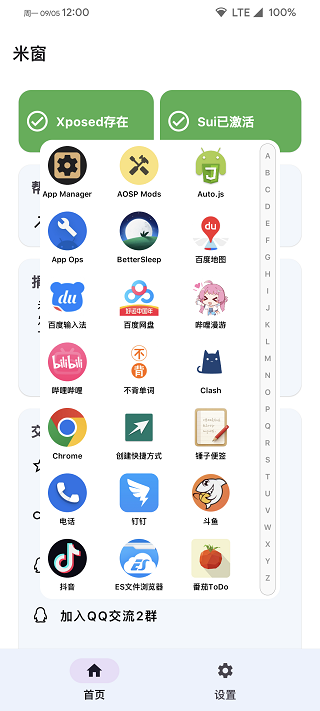
1、下载好app后点击进入,首先需要开启一些权限,app是不会主动开启的,需要用户手动打开哦,点击下一步即可去开启。

2、当权限全部开启后就就可以正常使用了,

3、要是有什么问题还可以查看主页中的【功能引导】和【常见问题】来进行参考。

4、在【设置】中可以对应用小窗口进行许多详细的设定,用户根据自己的需求来进行调整。

5、在【设置】中下滑到【通知】设置,选择【接管通知应用】,即可设置米窗上app的通知管理。

6、设置完成后即可在左侧小窗口打开对应需要的app。
米窗-全局小窗软件功能
1、小窗设置
对小窗大小、位置等进行设置。
2、选择小窗应用
选择在悬浮按钮中可以开启小窗的应用。
3、从最近任务隐藏
在米窗中从多任务划掉米窗再重新进入即可生效。
4、选择兼容性应用
如果某些应用和移动小窗位置部分有冲突导致显示不完整、无法触控等问题,请对该软件启用兼容性。
5、电池优化
为了保证米窗在后台能够正常运行,您可以关闭对米窗的电池优化,但是米窗可能因此耗费设备的更多电量。
米窗全局小窗2025最新版使用教程
1、在本站下载安装软件之后,进入软件之后,软件需要一些权限;
2、把应用列表的所有权限都打开,首先是无障碍权限;
3、然后是申请窗口叠加权限;
4、最后是通知使用权限;
5、最重要的是xposed权限和shizuku权限;
6、当权限都完成之后就可以点击下一步进行使用了。
米窗-全局小窗软件优势
1、目前仅仅支持安卓11;
2、需要用户的手机进行root和xposed;
3、对于一些原生系统而言有着一定的帮助,能够让原生系统支持小窗的功能!;
4、支持小窗多开;
5、随意的对窗口进行拖动;
6、将小窗放在同一个页面的当中。
米窗-全局小窗软件亮点
1、支持小窗多开、拖动、大小设置、位置设置等功能。
2、一个页面可以多开几个小窗口,反正根据你自己的需求和手机屏幕大小来决定。
3、一个界面也可以浏览多个页面了,还能自己拖动窗口去调节大小,为你提供更多的便利。
4、可以一边打着游戏,一边与好朋友聊天,甚至是无聊之间刷刷新闻等。
常见问题
1、米窗打开部分界面时一闪而过,从此侧边栏、悬浮窗再也打不开了
如果你使用的是前台保活模式,并且打开的界面如果包含系统设置、授权界面、部分设备的分身选择等重要的系统界面,就会出现上述问题。
解决方案:使用无障碍保活。
2、米窗点击某个界面后全屏
尝试使用Xposed勾选系统框架并重启,Android12+可以尝试勾选米窗中“使用Shizuku/Sui阻止应用跳出小窗到全屏”选项。
3、无法通过米窗打开小窗/卡在引导/打开小窗闪退
产生该问题的原因可能是系统中设置过Vulkan。具体请见引导界面文字描述
4、打开小窗后,应用界面不能填满小窗,表现为类似Windows窗口
前往系统设置-开发者选项,关闭“强制使用桌面模式”
5、米窗掉后台
一些定制ROM可能产生该问题,建议为米窗加锁。米窗使用无障碍或前台服务保活,如果这两个服务都被杀掉的话,请考虑是否是系统问题?或尝试切换保活方式
6、界面缩放过大/过小
米窗支持单独对横屏/竖屏界面缩放调整,请分别调整
7、屏幕旋转后界面显示异常
某些低性能设备上可能产生该问题,如果出现该问题,可以尝试关闭米窗设置中"在屏幕旋转时修改小窗缩放比例"选项
更新日志
v2.5.18
- 优化 多任务打开米窗的方式更改为点击应用图标后发现
- 修复 屏幕旋转后侧边栏不贴边的问题
v2.5.17
- 修复 开启记录位置选项后触控错位的问题
应用信息
- 应用:米窗
- 类型:拍摄美化
- 大小:3.10MB
- 版本:v2.5.18
- 厂商:未知
- 更新:2025-12-17
- 包名:com.sunshine.freeform
- MD5:FD2C6BACD656A0D9F22EEB2BB1020DEC
相关教程
-
免费动态壁纸软件哪个好?这几款手机神器太惊艳! 12-03

你是否在寻找一款功能强大且完全免费的动态壁纸软件,能够给你的手机桌面带来别样的活力和生动感?我们已深入研究了市场上多款免费的动态壁纸软件,现在就来分享我们的独家发现!雪满星圣诞动态壁纸可...
应用:阅读全文
-

免费的美颜相机软件有哪些?十大免费的美颜相机软件有哪些推荐呢?现在,人们对美的追求越来越注重。美颜相机软件不仅能帮助我们提升自己的颜值,还能帮助我们轻松捕捉美好时刻。那么,哪些美颜相机软件...
应用:阅读全文
-

现如今,视频已成为我们日常生活的重要组成部分。不论是要分享给朋友的生活片段,还是制作专业的宣传视频,一款好的视频剪辑app都能让你的作品更加出彩。那么,哪些视频剪辑app是值得下载的呢?今天,小编...
应用:阅读全文
-

在使用浏览器的过程中,我们可能会遇到一些限制,例如广告拦截过于激烈、功能过于复杂不易操作,甚至无法打开某些网站。这些问题不仅会影响用户体验,还会降低用户对浏览器的信任度。为了解决这些问题,我...
应用:阅读全文
-
手机剪辑APP哪个好?十大剪辑神器免费下载推荐 12-02

手机视频剪辑app哪个好?想轻松制作短视频却不知从何下手?2025年最适合普通用户的免费视频剪辑APP来了!本榜单精选十款功能强大、操作简单的手机剪辑软件,如剪映、CapCut、InShot、VN等,覆盖自动字...
应用:阅读全文
 分类排行
分类排行







 最新入库
最新入库





 热门资讯
热门资讯
- 新人用什么app写小说好?适合新手写小说的神器推荐 12-12
- 盘点2025年最适合网上卖货平台榜单分享 12-11
- 必看的小说app有哪些,必看的小说软件榜单推荐 12-10
- 哪个漫画app资源最全?高人气漫画软件推荐top10 12-05
- 同城交友免费的软件有哪些?真正免费同城交友APP推荐 12-05
- P图软件哪个好?十款高效好用的P图神器推荐 12-03
最新文章
-
12-15
2025最火生存建造手游TOP10推荐 -
12-15
好玩的第一人称丧尸生存游戏盘点 -
12-12
新人用什么app写小说好?适合新手写小说的神器推荐 -
12-11
盘点2025年最适合网上卖货平台榜单分享 -
12-11
2025高自由度末日丧尸生存手游榜单推荐
