 818手游网



仿真键鼠app
类型:常用工具 大小:8.94M 开发者:上海绚华智能科技有限公司
语言:简体中文 版本:v1.3.19.55 更新:2025-11-13


 软件截图
软件截图
 软件介绍
软件介绍
仿真键鼠app是一款前沿的模拟外设软件,它将智能手机变革为电脑的多功能操作工具。无需其他软件,即可化身为键盘、鼠标或游戏手柄,满足用户多样化的操作需求。app的特色在于其支持多种模式,包括鼠标模式、键盘模式及组合键模式,为不同用户提供个性化的操作体验。同时,实时反馈功能让用户随时了解操作状态,做出精准调整。结合Emulstick硬件,只需简单连接,即可实现手机与电脑的无缝交互。这种创新方式不仅提升工作效率,更带来前所未有的操作感受。快来体验吧!
仿真键鼠app特色
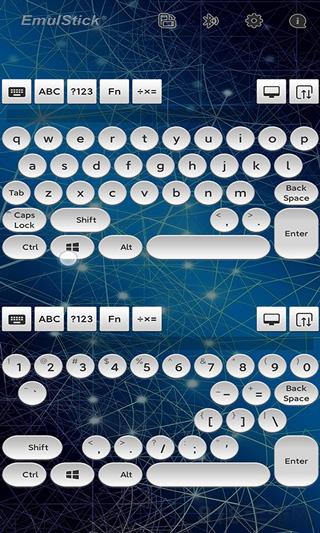
1、提供通用标准键盘功能。
2、标准键盘布局,还支持Colemak,Dvorak等键盘布局。
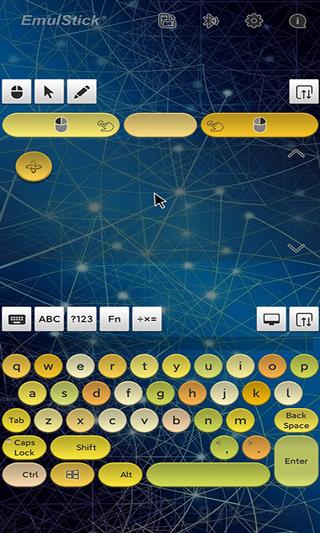
3、触摸方式鼠标面板,带有粘滞键功能的键盘功能键。
4、动态感应鼠标功能。
5、简单的手写板,支持屏幕区域设置。
6、标准HID游戏手柄,有Xbox风格及Ps风格的按键布局。
7、支持各主流系统,包括Windows,macOS,Linux,Android等。
8、支持用户自定义背景图,定义透明度。
仿真键鼠app教程
仿真键鼠安排怎么连接手机
仿真键鼠连接手机的常用方式是通过蓝牙连接。具体操作步骤如下:
1、确保仿真键鼠的接收器已插入电脑的USB端口,然后等待电脑系统自动安装所需的驱动软件。
2、在手机的“设置”中选择“蓝牙”,开启蓝牙并点击刷新,在“可用设备”中选择搜索到的“emulstick”设备,进行蓝牙设备配对,输入配对密码“000000”并确定。
3、打开“仿真键鼠”手机App,App会自动搜索emulstick接收器,连接成功后,搜索符号变为蓝牙符号。
此外,还可以通过有线连接的方式,使用一根OTG线(Type-C或Lightning转USB线)连接手机和外接的有线键鼠。具体操作步骤如下:
1、使用OTG线将手机与有线键鼠连接。
2、在手机的设置中开启OTG功能(如果未默认开启)。
需要注意的是,使用蓝牙连接的键鼠通常需要单独购买支持蓝牙连接的鼠标和键盘,而使用OTG线的方法则可以利用现有的有线键鼠。
仿真键鼠app怎么用?
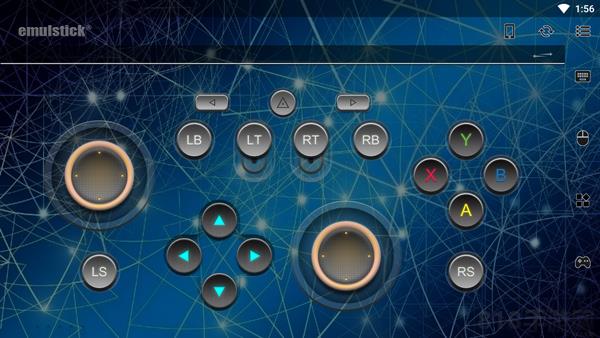
1、打开仿真键鼠app,软件内如图;
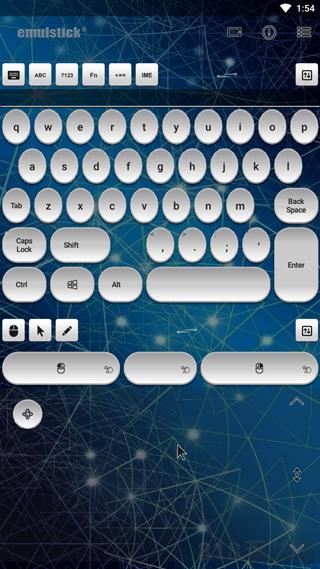
2、点击鼠标按钮,可切换成鼠标模式;
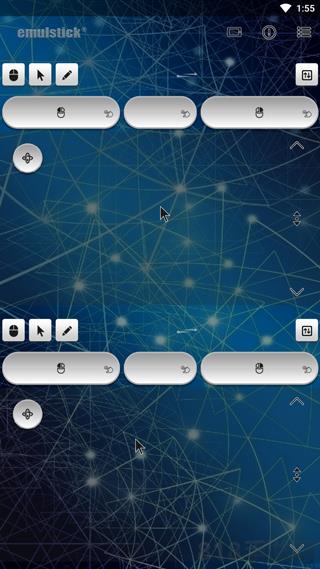
3、选择游戏手柄图标,则可切换成虚拟游戏手柄;
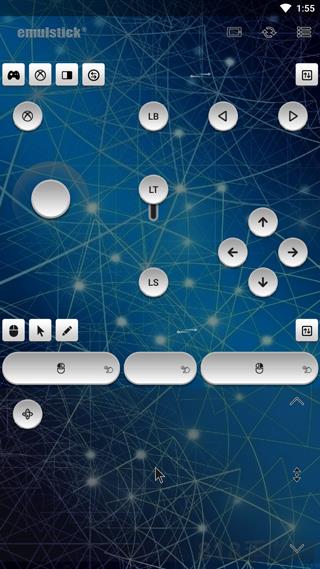
4、点击右上角“三”图标,在这可以设置软件外观等;
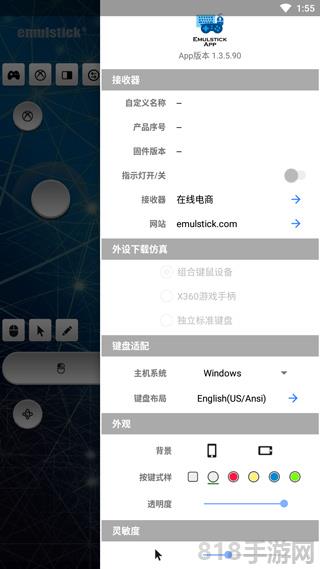
5、另外,软件还可横屏使用,方便游戏玩家进行操作。
仿真键鼠app亮点
1、无需网络支持。
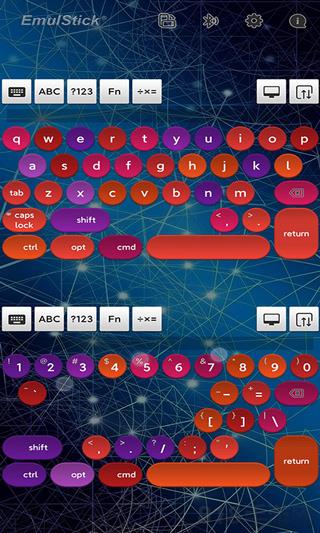
2、可设置彩色键盘按键。
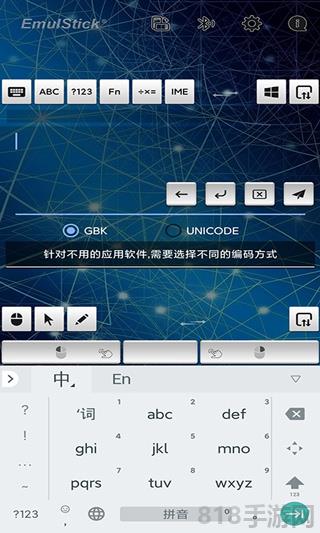
3、支持手机软键盘输入。
4、横屏模式可全键盘操作。
更新日志
v1.3.19.55版本
修复已知问题
添加自定义编辑锁定
支持竖屏模式横向显示
v1.3.18.10版本
1、修复已知问题
v1.3.13.2版本
1、新增自定义按键功能。
v1.3.5.90版本
1、更新隐私政策。
2、修复一些已知问题。
应用信息
- 应用:仿真键鼠
- 类型:常用工具
- 大小:8.94M
- 版本:v1.3.19.55
- 厂商:上海绚华智能科技有限公司
- 更新:2025-11-13
- 包名:com.emulstick.emulkeyboard
- MD5:40C21E0DEB98BAE8429A311DAB7D594D
相关教程
-
免费动态壁纸软件哪个好?这几款手机神器太惊艳! 12-03

你是否在寻找一款功能强大且完全免费的动态壁纸软件,能够给你的手机桌面带来别样的活力和生动感?我们已深入研究了市场上多款免费的动态壁纸软件,现在就来分享我们的独家发现!雪满星圣诞动态壁纸可...
应用:阅读全文
-

免费的美颜相机软件有哪些?十大免费的美颜相机软件有哪些推荐呢?现在,人们对美的追求越来越注重。美颜相机软件不仅能帮助我们提升自己的颜值,还能帮助我们轻松捕捉美好时刻。那么,哪些美颜相机软件...
应用:阅读全文
-
现如今,视频已成为我们日常生活的重要组成部分。不论是要分享给朋友的生活片段,还是制作专业的宣传视频,一款好的视频剪辑app都能让你的作品更加出彩。那么,哪些视频剪辑app是值得下载的呢?今天,小编...
应用:阅读全文
-

在使用浏览器的过程中,我们可能会遇到一些限制,例如广告拦截过于激烈、功能过于复杂不易操作,甚至无法打开某些网站。这些问题不仅会影响用户体验,还会降低用户对浏览器的信任度。为了解决这些问题,我...
应用:阅读全文
-
手机剪辑APP哪个好?十大剪辑神器免费下载推荐 12-02

手机视频剪辑app哪个好?想轻松制作短视频却不知从何下手?2025年最适合普通用户的免费视频剪辑APP来了!本榜单精选十款功能强大、操作简单的手机剪辑软件,如剪映、CapCut、InShot、VN等,覆盖自动字...
应用:阅读全文
 分类排行
分类排行







 最新入库
最新入库
-
 万能文字识别
03-09丨143.96MB
-
 面具rootmagisk最新版
03-09丨11.92M
-
 mcafee杀毒软件
03-09丨105.7M
-
 微霸抹机app
03-09丨3.93M
-
 面具app(magisk)
03-09丨11.92M
-
 微软身份验证器app
03-09丨101M
热门资讯
- 新人用什么app写小说好?适合新手写小说的神器推荐 12-12
- 盘点2025年最适合网上卖货平台榜单分享 12-11
- 必看的小说app有哪些,必看的小说软件榜单推荐 12-10
- 哪个漫画app资源最全?高人气漫画软件推荐top10 12-05
- 同城交友免费的软件有哪些?真正免费同城交友APP推荐 12-05
- P图软件哪个好?十款高效好用的P图神器推荐 12-03
最新文章
-
12-15
2025最火生存建造手游TOP10推荐 -
12-15
好玩的第一人称丧尸生存游戏盘点 -
12-12
新人用什么app写小说好?适合新手写小说的神器推荐 -
12-11
盘点2025年最适合网上卖货平台榜单分享 -
12-11
2025高自由度末日丧尸生存手游榜单推荐
