 818手游网



连点器手机版
类型:常用工具 大小:33.45M 开发者:惠州市小奕智能科技有限公司
语言:简体中文 版本:v7.0.4 更新:2025-10-31


 软件截图
软件截图
 软件介绍
软件介绍
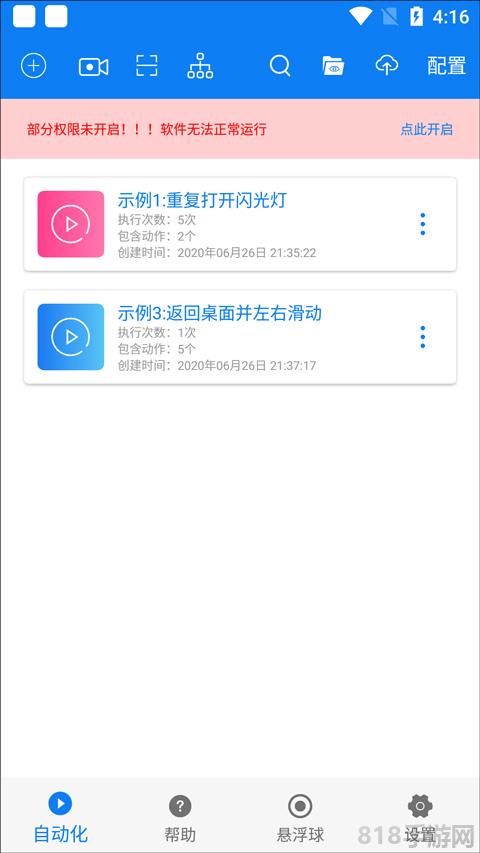
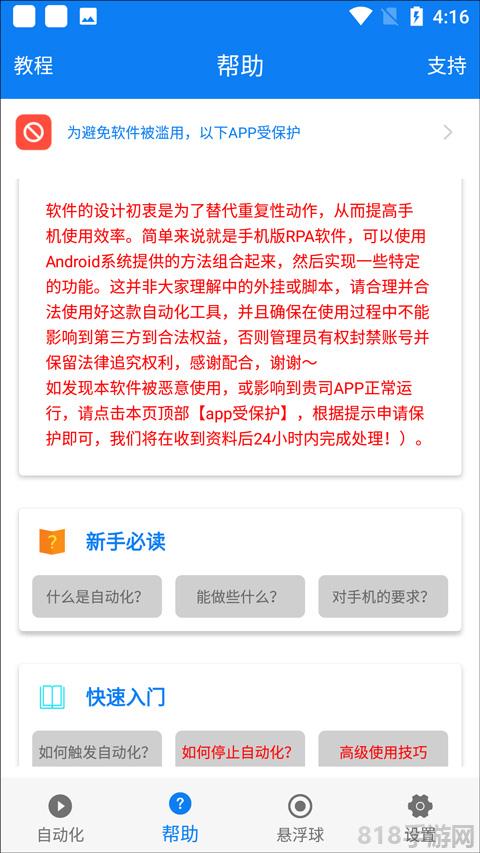
连点器手机版是一个简单而小的屏幕自动点击软件,可以帮助用户执行一些重复的点击任务,如每天登录、每天打卡或手机游戏中的副本,所有这些都可以帮助玩家自动完成,不再需要自己点击屏幕。软件提供了大量的视频和图文教程,包括新手必读、快速入门、常见问题等板块,让用户在学习和使用的同时进行实验,通过可视化将用户操作手机的动作结合起来,然后实现一键触发。
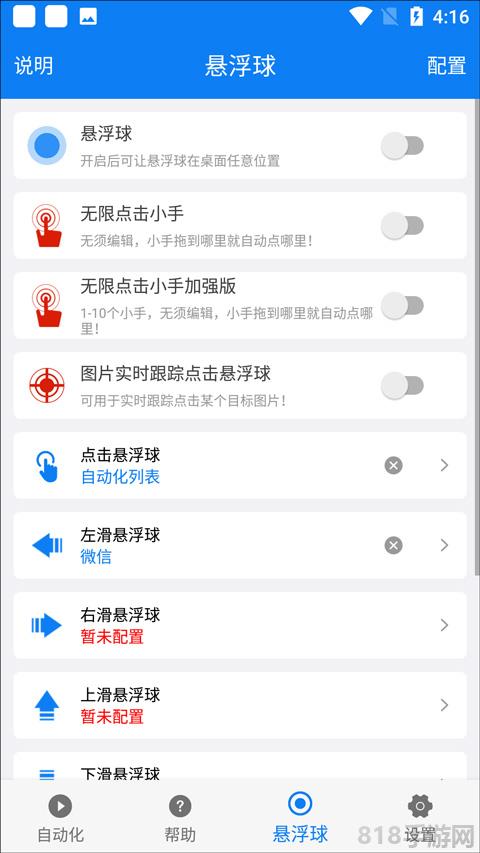
这个软件就像一个包含无限可能性的宝藏,里面的每一个功能都像一把打开宝藏的钥匙。你掌握的功能越多,你可以创建的排列组合就越丰富。毫不夸张地说,只要你有足够的想象力,几乎所有的手机操作都可以自动完成。该app还适用于抢购、手游、签到、做任务等场景,支持悬挂窗口控制,并支持市场上自动下载所需的自动脚本。软件使用不需要root权限,可以满足大多数用户的需求,感觉好的玩家快速下载试试吧!
连点器手机版软件优势
1、积木式建筑;
2、解放重复性劳动;
3、小白也可以快速上手;
4、过程可视化,可跟踪;
5、流程可控,工作可量化;
6、非侵入性,不改变原有系统。
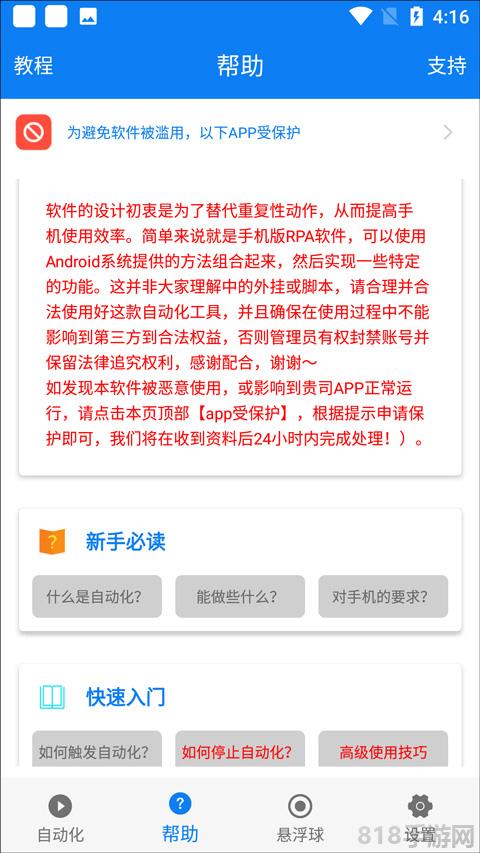
连点器手机版使用教程
连点器手机版可以模拟哪些动作?
1、点击,长按,双击
2、滑动、拖动、按路径移动
3、点击图片,长按,判断,移动
4、判断文本条件,判断图片条件
5、for语句,for语句,goto语句
6、支持重复执行、定期执行、远程执行
什么是自动化?
【自动化】
是指在用户授权和理解的情况下,创建一组连续的动作指令,然后通过手动或自动触发自动执行这一系列动作。
【设计初衷】
智能手机的普及给我们带来了极大的便利,但我们在智能手机上使用的时间越来越多,其中很大一部分是重复的。为了解决这个问题,为用户节省更多的时间,我们专门开发了这个自动化工具。
如何无障碍打开连点器手机版安卓版?
提示1:
若权限打开后,返回仍显示无障碍且未打开,则需要重新启动一次手机。
提示2:
如果提示权限被屏蔽(尤其是小米手机),请在打开前清理最近的任务。如果还是不行,请重启 一次手机。
1、首页-点击此打开
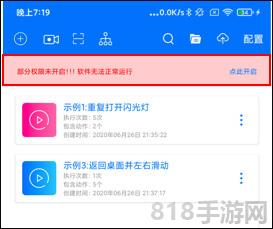
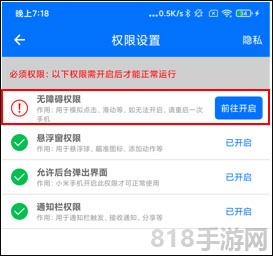
2、权限设置-向前打开
3、已下载服务(无可跳过)
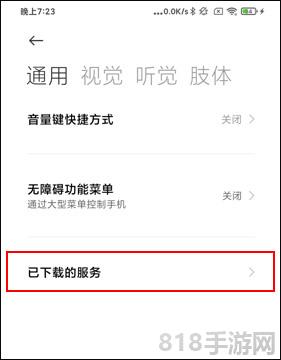
4、找到[连点器]
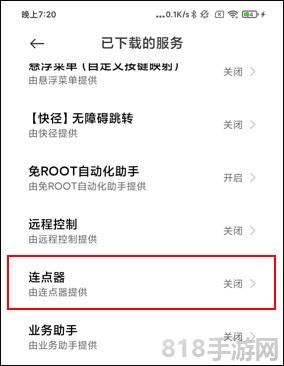
5、开启即可
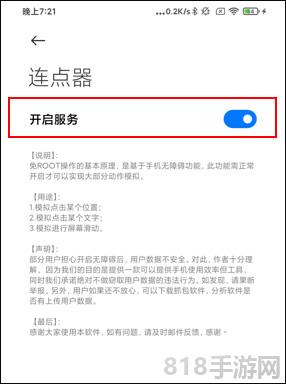
注:如果提示无法打开,请重新启动手机
如何创建一个新的自动脚本?
这里以一键打开朋友圈为例
一、新建一个自动化脚本
1、创建一个新的自动脚本,点击命名后 “添加动作”按钮会弹出可移动的按钮 “瞄准器”;
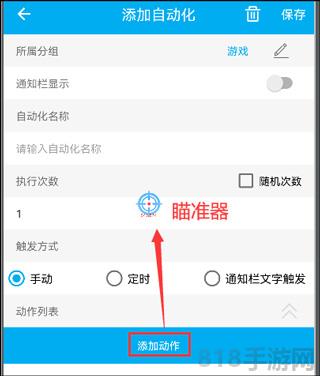
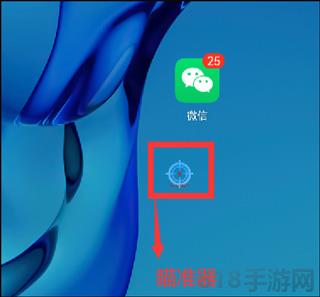
2、然后,按下手机底部 :【home键】,直接返回桌面,您会发现“瞄准器”已悬挂在当前屏幕上。
第二,添加第一个动作:单击微信图标
1、将瞄准器移动到微信图标位置

2、然后点击[瞄准器]弹出所有可选动作列表
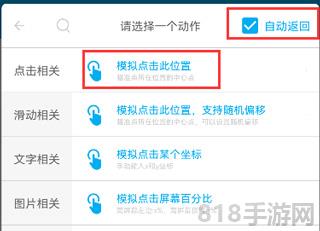
3、点击[点击相关]中的[模拟点击此位置]
温馨提示:
记得检查右上角的[自动返回],返回“自动操作视图界面”;
如果没有勾选,返回是:原瞄准器所在的视图界面
为了避免混淆,我们在这个动作中添加了一个备注来标记它的功能。
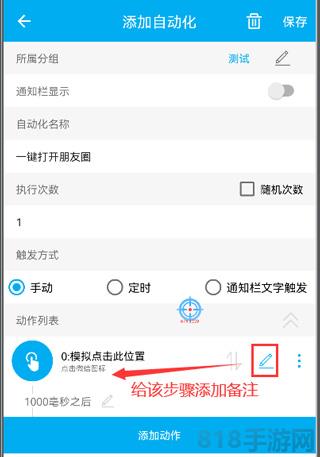
第三,添加第二个动作:单击发现
1、按下手机【Home键】,直接返回桌面。为了避免点击瞄准器,请先将其移开

2、然后手动点击微信,将瞄准器移动到“发现”位置
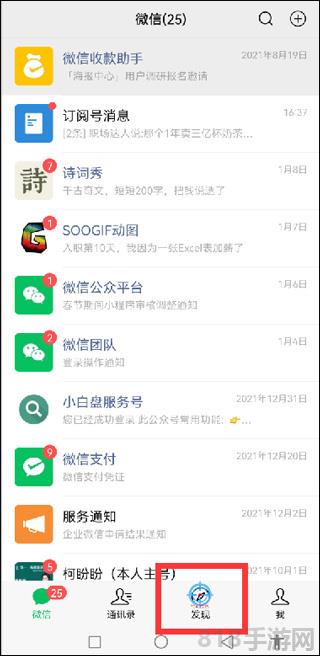
3、按照第一步的方法,添加一个动作[模拟点击此位置]并注明。
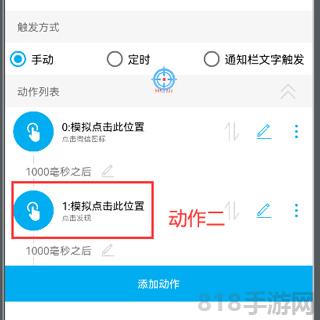
第四,添加第三个动作:点击朋友圈
1、以同样的方式添加点击朋友圈的动作。
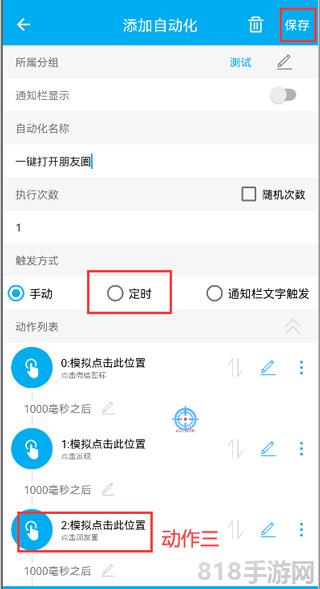
2、这样,一个完整的[一键打开朋友圈]自动化脚本就完成了
备注:
1、每个脚本都可以定制执行次数和触发方法,根据不同的场景选择不同的脚本;
2、可以随意调整动作之间的时间间隔,启用毫秒,选择更灵活;
五、绑定触发方法
保存脚本后,在绑定界面中,将刚设置的脚本绑定到悬浮球单击触发。
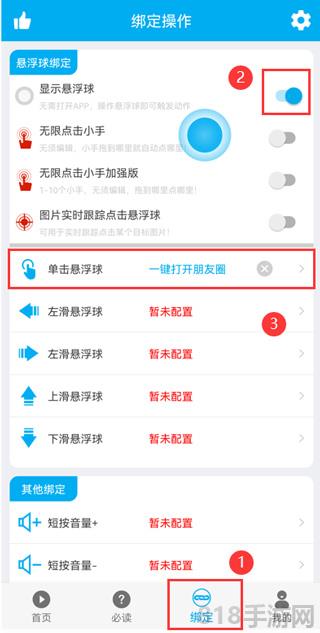
六、测试
测试前的准备:
因为当我们刚刚制作自动脚本时,我们的微信已经进入了朋友圈的位置,所以手动返回,否则模拟点击这个位置是没有意义的。
现在,单击悬浮球看看效果

wow,其实朋友圈真的是自动打开的。
不是很神奇吗?
手机系统的基本要求
1、Android 7.0以上
华为手机(Android 系统):
打开手机设置-关于手机设置-关于手机——Android 版本,检查超过7.0
华为手机(HarmonyOs 系统):
HarmonyOs 系统 目前,连点器可以正常使用。如果没有反应,请重新启动手机。
小米手机:
打开手机设置-我的设备-所有参数-Android版本,检查超过7.0
其他手机:
打开手机设置-系统参数-Android版本,检查超过7.0
云手机或模拟器:
请务必下载Android7.0以上版本
2、内存要求
建议内存超过4G,特别是使用图像识别功能,否则手机会长期占用大量内存。
若手机内存较小,建议在运行一段时间后,模拟点击清理最近的任务。
3、其他要求
手机不需要ROOT,无障碍功能可以正常打开。如果发现手机符合要求,但没有响应,建议不要按照以下方式操作:关闭无障碍-重新启动手机-然后打开无障碍。
连点器手机版常见问题
点击无反应?
1、检查手机版Android是否超过7.0.步骤如下:打开手机系统设置-系统参数-Android版
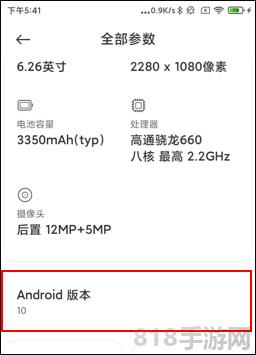
这里至少需要Android7.0以上
2、无障碍可能无效。如果手机满足Android7.0.仍然点击无响应,这种情况通常是由于系统无障碍异常,您需要遵循以下步骤:关闭无障碍-重启手机-然后打开无障碍。请注意:一定要按顺序进行
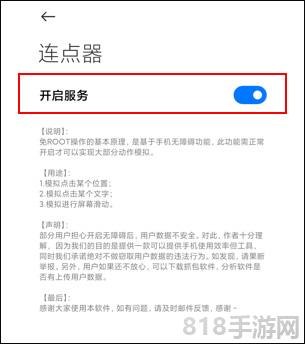
先关闭-重启手机-然后打开
无法模拟滑动?
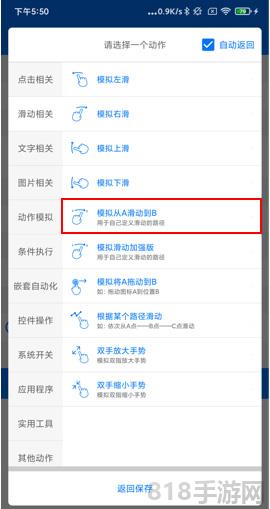
1、自定义滑动路径:由于软件内置的滑动路径不一定适合所有手机,如果发现滑动没有反应,请重写滑动动作,参考动作如下图所示:
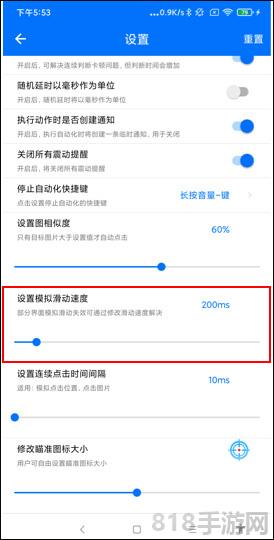
2、修改模拟滑动速度:默认滑动时间为200ms。如果滑动没有反应,试着调整滑动时间。具体步骤:主页-右上角-自动化设置-下拉至底部-模拟滑动速度。
无障碍经常失效?
您是否遇到以下问题?
只看到有红点在动,实际点击无反应;
用了几天,突然不能用了;
所有点击和滑动都不能使用;
无障碍一直无法打开,必须重新启动一次手机;
原因说明:
无障碍属于高级权限,大部分手机在黑屏一段时间后会自动关闭无障碍。尤其是华为手机,即使无障碍打开,也可能无效。所以请花时间按照以下步骤设置。
最简单粗暴的处理方法:
严格按照以下步骤操作:
关闭无障碍-重启手机-再次打开无障碍
注:华为手机,点无障碍-右上角-恢复默认设置-然后重启。如果没有,建议卸载和重新安装
无障碍保存设置的详细步骤:
1、锁定到最近的任务栏:
- 打开手机最新任务栏-找到“连点器”-点击“锁”图标;
- 部分华为手机:打开任务栏-下拉“连点器”-再放手回弹,即可出现锁定图标;
- 一些小米手机:打开任务栏-长按“连点器”-锁定图标;
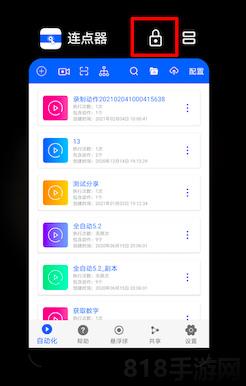
锁定到最近的任务栏
2、添加小桌面部件
返回手机桌面-长按桌面(或双指捏)-添加工具(窗口小工具)-找到“连接器”-拖到桌面
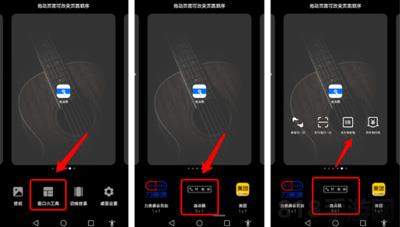
添加小桌面部件
3、设置手动管理(华为手机)
应用管理-自动化助手-功耗细节-应用启动管理-关闭自动管理-打开“允许自启动、允许关联启动、允许后台启动”三个选项
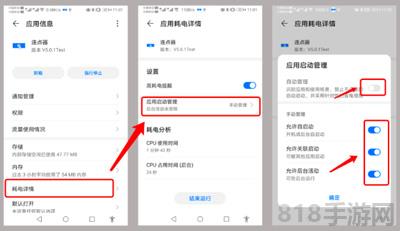
华为手机设置手动管理
4、设置省电策略(小米手机)
应用管理-省电策略-无限制
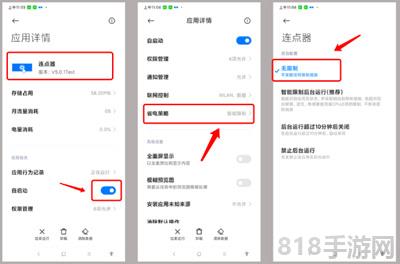
小米手机设置无限
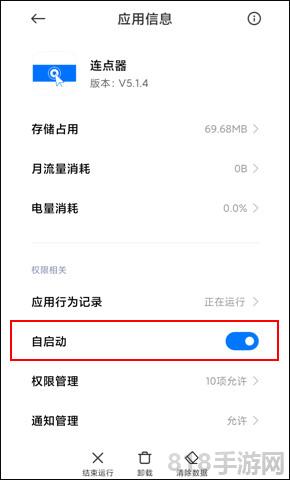
5、设置自启动(其他手机)
1、应用管理-允许自启动
2、打开手机自带的“应用管家”,找到“连点器”——允许自动启动
更新日志
v7.0.4版本
1、与Android13系统兼容;
2、修复横屏坐标偏差;
3、修复部分手机闪回问题;
4、优化执行速度和显示问题;
5、无法从任务栏点击修复问题;
v6.0.1版本
1、支持微信登录;
2、支持打开小程序;
3、优化动作执行速度;
4、修复其他已知问题。
v5.2.2版本
1、小程序可以打开;
2、修复闪退问题;
3、优化执行速度;
4、修复帮助问题;
5、修复其他已知问题;
6、不需要强制打开无障碍;
应用信息
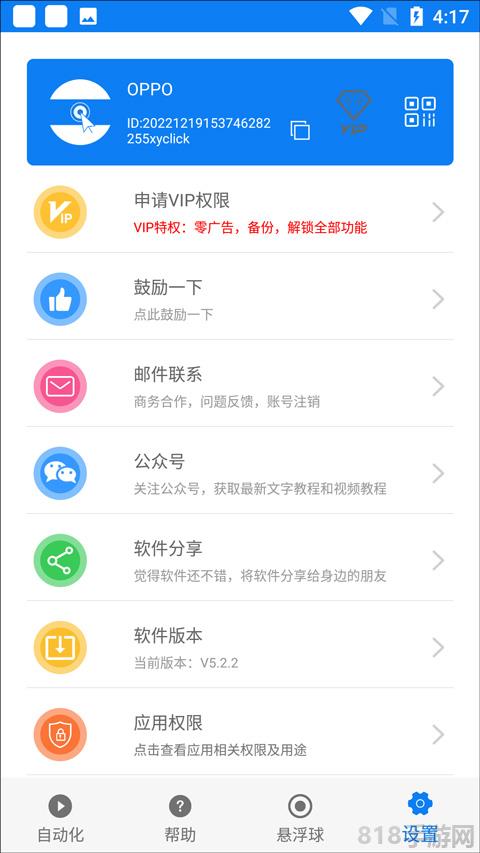
- 应用:连点器
- 类型:常用工具
- 大小:33.45M
- 版本:v7.0.4
- 厂商:惠州市小奕智能科技有限公司
- 更新:2025-10-31
- 包名:com.lmiot.xyclick
- MD5:74CF2EE5C2C5865B537BE7BE0CC1833E
相关教程
-
免费动态壁纸软件哪个好?这几款手机神器太惊艳! 12-03

你是否在寻找一款功能强大且完全免费的动态壁纸软件,能够给你的手机桌面带来别样的活力和生动感?我们已深入研究了市场上多款免费的动态壁纸软件,现在就来分享我们的独家发现!雪满星圣诞动态壁纸可...
应用:阅读全文
-

免费的美颜相机软件有哪些?十大免费的美颜相机软件有哪些推荐呢?现在,人们对美的追求越来越注重。美颜相机软件不仅能帮助我们提升自己的颜值,还能帮助我们轻松捕捉美好时刻。那么,哪些美颜相机软件...
应用:阅读全文
-
现如今,视频已成为我们日常生活的重要组成部分。不论是要分享给朋友的生活片段,还是制作专业的宣传视频,一款好的视频剪辑app都能让你的作品更加出彩。那么,哪些视频剪辑app是值得下载的呢?今天,小编...
应用:阅读全文
-

在使用浏览器的过程中,我们可能会遇到一些限制,例如广告拦截过于激烈、功能过于复杂不易操作,甚至无法打开某些网站。这些问题不仅会影响用户体验,还会降低用户对浏览器的信任度。为了解决这些问题,我...
应用:阅读全文
-
手机剪辑APP哪个好?十大剪辑神器免费下载推荐 12-02
手机视频剪辑app哪个好?想轻松制作短视频却不知从何下手?2025年最适合普通用户的免费视频剪辑APP来了!本榜单精选十款功能强大、操作简单的手机剪辑软件,如剪映、CapCut、InShot、VN等,覆盖自动字...
应用:阅读全文
 分类排行
分类排行







 最新入库
最新入库
-
 准作家写小说
03-15丨5M
-
 夸克小说免费阅读网
03-14丨115.82Mb
-
 夸克小说免费阅读网app
03-14丨115.82Mb
-
 英文翻译器(拍照翻译)
03-11丨38.38MB
-
 360AI搜索
03-10丨20.64MB
-
 Kimi 智能助手
03-10丨33.84MB
热门资讯
- 新人用什么app写小说好?适合新手写小说的神器推荐 12-12
- 盘点2025年最适合网上卖货平台榜单分享 12-11
- 必看的小说app有哪些,必看的小说软件榜单推荐 12-10
- 哪个漫画app资源最全?高人气漫画软件推荐top10 12-05
- 同城交友免费的软件有哪些?真正免费同城交友APP推荐 12-05
- P图软件哪个好?十款高效好用的P图神器推荐 12-03
最新文章
-
12-15
2025最火生存建造手游TOP10推荐 -
12-15
好玩的第一人称丧尸生存游戏盘点 -
12-12
新人用什么app写小说好?适合新手写小说的神器推荐 -
12-11
盘点2025年最适合网上卖货平台榜单分享 -
12-11
2025高自由度末日丧尸生存手游榜单推荐
