 818手游网



CCtalk
类型:教育学习 大小:265.06MB 开发者:上海仙栎网络科技有限公司
语言:简体中文 版本:v7.13.1 更新:2025-10-16


 软件截图
软件截图



 软件介绍
软件介绍
cctalk官网手机版是一款由上海仙栎网络科技有限公司开发的综合性在线教育平台。它不仅是一个直播互动教学工具,更是一个连接知识传授者、分享者与求知者的桥梁。你想学的课这里全都有,英日韩法德西小语种等多种语言学习应有尽有!考研、公考、IT、设计、职业技能学习助你职场加分!绘画、摄影、音乐、运动健身兴趣学习让生活丰富多彩!学海无涯,学习是没有尽头的,想要提升自我,丰富自身条件。就抓紧在本站下载安装吧。
软件特色
1、CCtalk提供高清流畅的直播功能,支持视频、音频、PPT等多种形式的直播内容,同时拥有双向视频、双向白板、屏幕分享等互动工具,让教学过程更加生动有趣。
2、平台内置了丰富的教学工具,如在线点名、随堂测试、作业布置与批改等,帮助教师高效管理课程,提升教学质量。
3、CCtalk上的课程内容覆盖广泛,包括但不限于语言学习(如英语、日语、韩语等)、职业教育、兴趣培养、亲子教育等多个领域,满足不同学习者的需求。
4、平台鼓励用户之间的互动交流,形成学习社群,促进知识分享与思想碰撞。
使用教程
登录后,进入发现页查看推荐的精彩内容,或搜索自己感兴趣的课程群号,参与直播和观看回顾;

观看直播
Tips:想要深入与老师语音互动可以申请入群
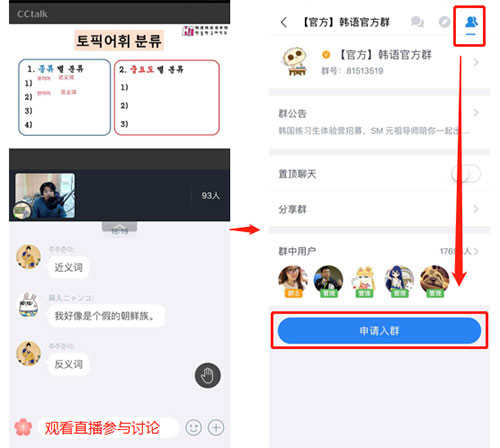
观看回顾或预告
Tips:更多精彩内容欢迎订阅节目单、关注老师或加入该群,方便后续继续学习;同时手机APP支持缓存。

置顶课程攻略
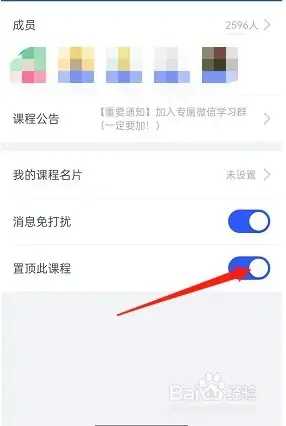
1、首先,打开CCtalk,选择如图想要置顶的课程。

2、然后,选择如图的设置。
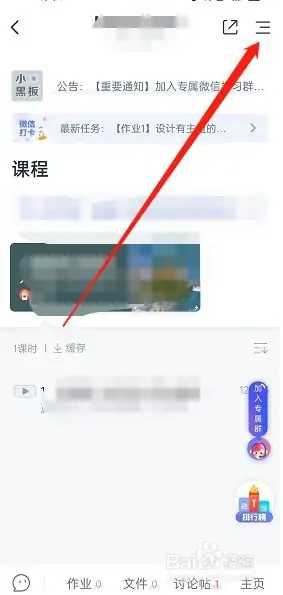
3、最后,选择如图的【置顶此课程】,开启就可以了。
CCtalk官网版录屏会被发现吗
cctalk是一款流行的视频通话软件,很多人使用它进行工作和学习。但是,cctalk录屏可以被发现,因为该软件有防录屏功能。在录屏时,软件会自动检测并提示大家,防止未经授权的录屏。

在 cctalk 录屏会不会被发现的问题上,我们需要了解以下几点:
1. cctalk 是一款在线教学平台,大家在使用该平台进行录屏时,录屏软件会默认获取大家屏幕的控制权,并将屏幕内容实时录制下来。
2. 录屏软件在获取屏幕控制权时,需要大家明确授权,否则软件无法正常录制屏幕内容。
3. cctalk 录屏是否会被发现,取决于大家录屏的目的和方式。如果大家是出于学习或研究目的,且录屏过程中没有侵犯他人的合法权益,那么大家的行为是合法的。但如果大家是出于非法目的,如侵犯他人合法权益、发布违法信息等,那么这种行为是违法的。
CCtalk官网版可以登录几台设备
一个账号可以同时登录电脑和手机,但是不能同时登录两台电脑,也不能同时登录两部手机。也就是说,一个账号最多可以在两台不同的设备上登录,不允许多方登录。
CCtalk使用提示:
1. 账号绑定--登录CCtalk官网登录,点击“账号安全”选项绑定手机、邮箱、第三方账号,或修改登录密码和支付密码。
需要注意的是,如果只绑定了一个手机号,则只能更改,不能解绑。如因手机宕机、丢失等原因无法核实,可申诉。
2、登录时忘记密码--登录CCtalk时,点击输入密码栏后面的“忘记密码”按钮,根据提示通过短信验证码或邮箱找回密码。
3、账号升级问题——升级是针对2018.1.18之前注册的所有账号,无论是沪江网校注册的账号还是CCtalk上注册的账号,升级后都需要重新登录。
4、升级后可以使用原账号登录吗? -- 双方均可使用原账号登录,但修改用户信息后,双方数据将不会同步。
CCtalk官网版缓存的视频怎么导出
1、然后在右下角,点击我的然后找到我的缓存确定已经下载好。
2、然后用数据线连接电脑,用手机助手与电脑连接,输入电脑连接验证码。
3、文件在内部储存中按文件夹目录找data、comhujiang、cctalkfilesHJAppcom、hujiang、cctalk然后保存即可
CCtalk官网版如何创建课程
在此之前,我们也收集了老师们最常问也最关心的问题,比如:
1.课程、子课程、课时之间分别是什么?之间是什么关系?
2.如何创建课程?
3.一定要创建预告,通过预告发起直播吗?
4.课程是否支持设置有效期等等。
一、创建课程
CCtalk支持两种课程类型,分别为免费课程、收费课程。
免费课程即公开课程,不管用户有没有加入,都可以观看直播和回顾;可以在管理后台和APP中创建;
收费课程即学员只有支付才能进入观看,在创建时务必添加课程有效期。仅支持在官网-管理后台-课程管理中创建。
注意点:
创建好一门课程后,可以创建子课程,子课程 里面可以设置单元,单元里面添加课时,“课时”指的是直播录制或上传的具体的“每一节课”
(一)新建课程
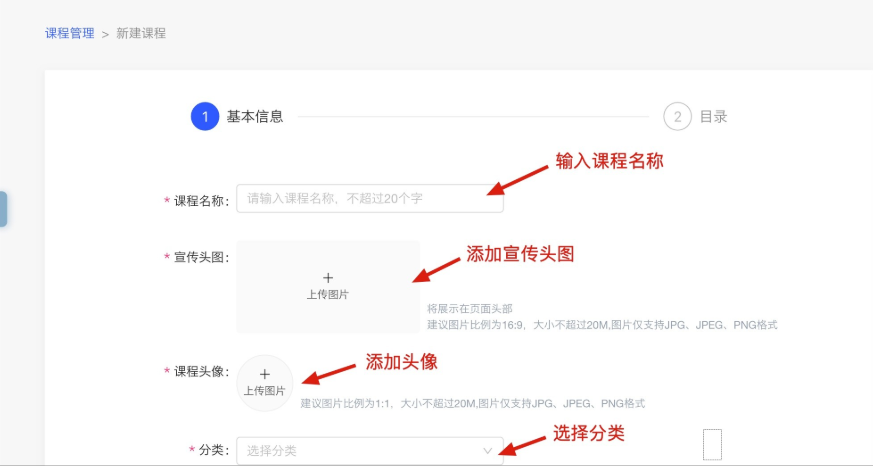
1.登录CCtalk官网http://www.cctalk.com/ 点击“管理后台” ,点击左侧菜单栏,选择“教学管理”——“课程管理”。
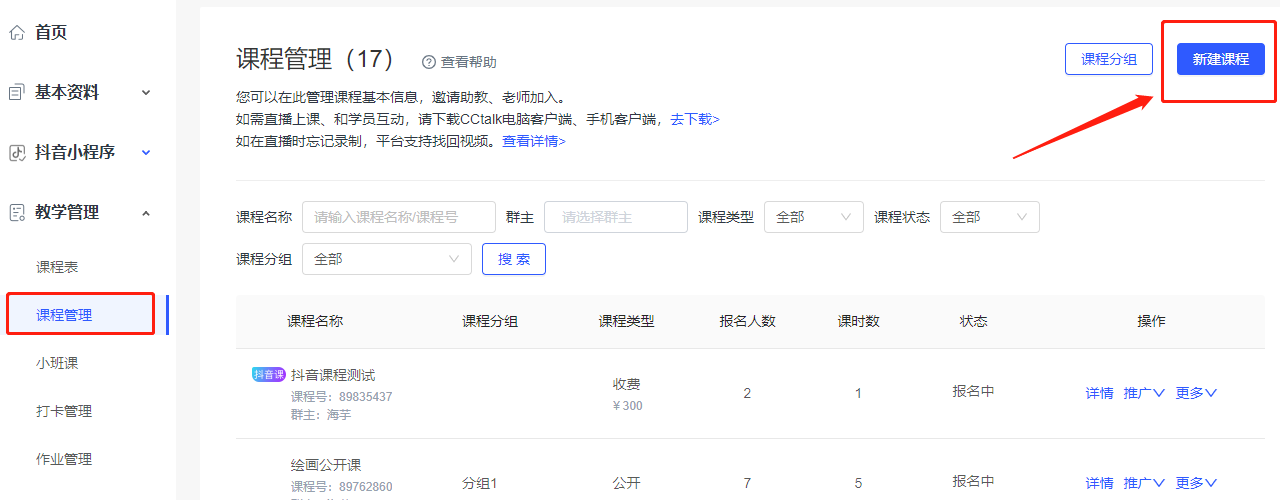
(二)根据页面提示填写信息,以新建收费课程为例:
TIPS:
1)收费课程可设置有效期,分为固定有效期及随到随学;
固定有效期:选择固定到某个时间,到期后学员还在群内,可以发言,但不能观看课程。
随到随学:选择30-720天,到期后自动移除学员,无法观看课程。
2)详细的课程简介有利于招生宣传,建议写明(课程大纲、课程内容介绍、适合人群、师资介绍、授课时间、配套服务等)
退款服务承诺:
(一)支持7天内协商退款:
1.学员购课7日内可申请退款
2.学员提交退款申请后,老师需在7日内处理
-同意退款:退款成功,学员自动移出课程
-拒绝退款:学员可申诉1次,平台介入处理
-超过7天未处理:平台默认退款成功,学员自动移出课程
(二)不开启服务承诺:
如有退款需求,需双方自行协商处理,老师需保持平台或其他沟通渠道畅通
详细的课程简介有利于招生宣传,建议包含课程说明、师资介绍、授课老师、课时安排等信息,图文结合效果更佳。
(三)创建完成课程
登陆CCtalk电脑客户端,搜索课程名称或课程号即可查看到自己创建的相应课程。
二、完善课程内容
在前面完成新建课程之后,只是完成了框架的搭建,接下来至关重要的部分,就是进入到课程内容的添加环节。比如,新建子课程,新建单元,添加课时预告,导入素材等等;
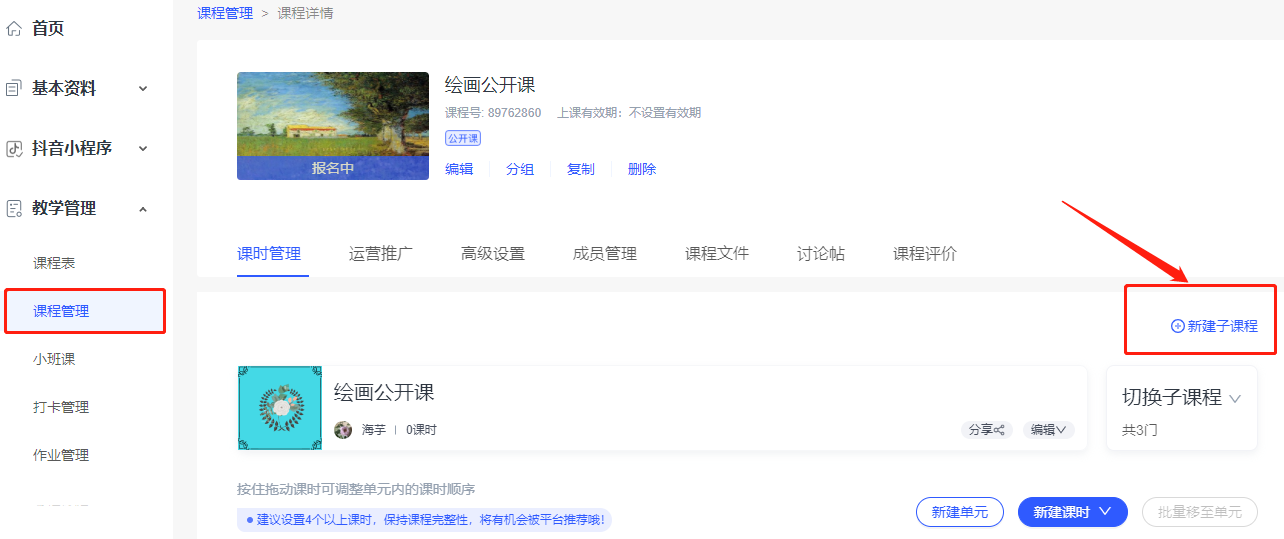
1.新建子课程
以刚刚创建完成的课程为例,系统默认生成一个子课程,如需多个子课程,点击页面右上角“新建子课程”
2.划分单元
假设在这个课程内有三个单元,可在子课程内,点击“新建单元”。
3.新建课时
分为三部分:添加直播预告/添加图文音频课时/导入课时素材
以下将逐一讲解:
PART 1:
添加直播预告:(添加预告有两种形式,一是在老师管理后台创建,二是在客户端内创建,可以创建单个预告,或批量添加预告)
【可为自己添加预告】
【可为自己账号下绑定的老师添加预告】前提是:该老师是这个课程的授课老师。
可提前30分钟通过预告发起直播,比如预告设置的时间为2022年6月1日的10:00.则最早可在9:30通过该预告发起直播。
1)在“管理后台”—“课程管理”—“课时”—“新建课时”内创建预告:
TIPS:
1.不创建预告的情况下,课程内的授课老师也可以随时进入课程内直接开播。
2.推荐添加课时预告,便于提前宣传,吸引用户预约收听,效果更好。
根据页面提示输入信息,选择授课老师,选择后,该老师可以通过这个预告发起直播。
也可批量创建课时预告!
创建批量预告的入口:
1.管理后台
(1)教学管理-课程管理-课时管理-新建课时
(2)教学管理-小班课-课时管理-新建课时
(3)教学管理-课程表-创建预告
2.CCtalk电脑客户端
详情如下:
1.(1)进入管理后台-—教学管理——课程管理——进入已创建的课程
(2)点击“新建课时”——“批量添加预告”,填写相关信息
(3)点击发布预告
(4)批量预告创建完成,点击“保存”即可。
【提示】
a.创建预告时,若无课时冲突,提示创建成功,进入课时管理页面;
b.若新建预告与已有课时冲突,页面将出现冲突提示,删除或编辑课时时间或授课老师后,冲突提示将隐藏;
c.首次开课时间需与排课周期一致,一次最多创建20节预告
d. 批量创建的预告不支持试学
e.若批量添加预告列表内课程冲突,系统将保存开课时间早的课程
例如:
课时A,2021-09-09.13:00-14:00
课时B,2021-09-09.13:30-14:30
课时C,2021-09-09.15:00-16:00
系统将保存课程A与课程C,课程B创建失败。
f.批量预告将按照日期升序排序,单次最多创建20节预告。
CCtalk注销账号攻略
1、打开CCtalk软件,选择我的。
2、选择注销账号。
3、勾选声明后点击注销即可,提交申请后会在7个工作日内将帐号注销完成。
CCtalk设置兴趣偏好攻略
1、打开CCtalk,选择我的,在其他界面找到兴趣偏好。
2、选择自己喜欢的。
3、下方还有更多的分类,用户可以下拉选择,选好后,点击【选好了】即可。
CCtalk直播进入攻略
1、打开软件,点击直播。
2、在此你可以获得多种直播。
3、根据分类,你可以快速定位查找。
更新APP攻略
1、第一步打开CCtalk。
2、第二步点击右下角“我的”。
3、第三步点击“设置”。
4、第四步点击“关于cctolk”。
5、第五步点击“检查更新”即可。
设置密码攻略
1、打开CCtalk。
2、点击右下角“我的”。
3、点击“设置”。
4、点击“安全设置”。
5、点击“密码”。
6、填写自己的密码即可。
应用信息
- 应用:CCtalk
- 类型:教育学习
- 大小:265.06MB
- 版本:v7.13.1
- 厂商:上海仙栎网络科技有限公司
- 更新:2025-10-16
- 包名:com.hujiang.cctalk
- MD5:B7EA7D1E9D99AA0981DEB36613B8F995
相关教程
-
免费动态壁纸软件哪个好?这几款手机神器太惊艳! 12-03

你是否在寻找一款功能强大且完全免费的动态壁纸软件,能够给你的手机桌面带来别样的活力和生动感?我们已深入研究了市场上多款免费的动态壁纸软件,现在就来分享我们的独家发现!雪满星圣诞动态壁纸可...
应用:阅读全文
-

免费的美颜相机软件有哪些?十大免费的美颜相机软件有哪些推荐呢?现在,人们对美的追求越来越注重。美颜相机软件不仅能帮助我们提升自己的颜值,还能帮助我们轻松捕捉美好时刻。那么,哪些美颜相机软件...
应用:阅读全文
-
现如今,视频已成为我们日常生活的重要组成部分。不论是要分享给朋友的生活片段,还是制作专业的宣传视频,一款好的视频剪辑app都能让你的作品更加出彩。那么,哪些视频剪辑app是值得下载的呢?今天,小编...
应用:阅读全文
-

在使用浏览器的过程中,我们可能会遇到一些限制,例如广告拦截过于激烈、功能过于复杂不易操作,甚至无法打开某些网站。这些问题不仅会影响用户体验,还会降低用户对浏览器的信任度。为了解决这些问题,我...
应用:阅读全文
-
手机剪辑APP哪个好?十大剪辑神器免费下载推荐 12-02

手机视频剪辑app哪个好?想轻松制作短视频却不知从何下手?2025年最适合普通用户的免费视频剪辑APP来了!本榜单精选十款功能强大、操作简单的手机剪辑软件,如剪映、CapCut、InShot、VN等,覆盖自动字...
应用:阅读全文
 分类排行
分类排行







 最新入库
最新入库





 热门资讯
热门资讯
- 新人用什么app写小说好?适合新手写小说的神器推荐 12-12
- 盘点2025年最适合网上卖货平台榜单分享 12-11
- 必看的小说app有哪些,必看的小说软件榜单推荐 12-10
- 哪个漫画app资源最全?高人气漫画软件推荐top10 12-05
- 同城交友免费的软件有哪些?真正免费同城交友APP推荐 12-05
- P图软件哪个好?十款高效好用的P图神器推荐 12-03
最新文章
-
12-15
2025最火生存建造手游TOP10推荐 -
12-15
好玩的第一人称丧尸生存游戏盘点 -
12-12
新人用什么app写小说好?适合新手写小说的神器推荐 -
12-11
盘点2025年最适合网上卖货平台榜单分享 -
12-11
2025高自由度末日丧尸生存手游榜单推荐
