您的位置:文章中心 > 软件教程 > 如何将苹果手机的照片导入电脑 苹果手机大批量传照片到电脑的方法介绍

如何将苹果手机的照片导入电脑 苹果手机大批量传照片到电脑的方法介绍

来源:818手游网 作者:小乐 发布时间:2025-04-08

在当今数字化时代,手机已成为我们日常生活中不可或缺的伙伴。其中,苹果手机因其卓越的性能和用户体验而备受青睐。然而,有时候我们需要将这些珍贵的照片导入电脑进行存储或编辑。这篇文章将为您提供一份详尽的指南,帮助您轻松将苹果手机的照片导入电脑。有需要的小伙伴快来了解一下吧!

苹果手机照片导入电脑方法指南

如何将苹果手机的照片导入电脑?

方法一:隔空投送导入

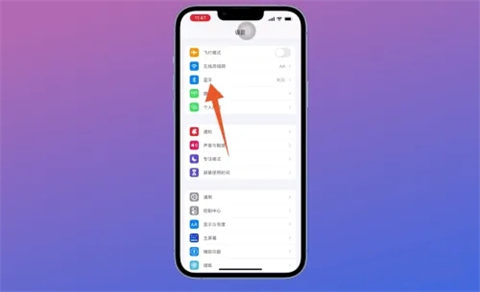
1、进入蓝牙

进入苹果手机设置页面后,点击进入【蓝牙】设置中。
如何将苹果手机的照片导入电脑 苹果手机大批量传照片到电脑的方法介绍

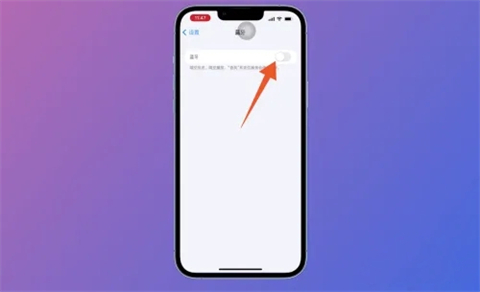
2、打开蓝牙

在跳转的蓝牙页面中,点击打开【蓝牙】后面的按钮。

如何将苹果手机的照片导入电脑 苹果手机大批量传照片到电脑的方法介绍

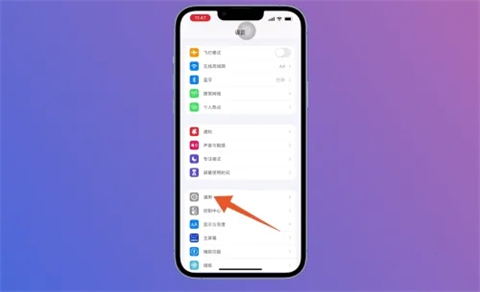
3、进入通用

打开蓝牙后返回设置主页面,点击进入【通用】设置中。

如何将苹果手机的照片导入电脑 苹果手机大批量传照片到电脑的方法介绍

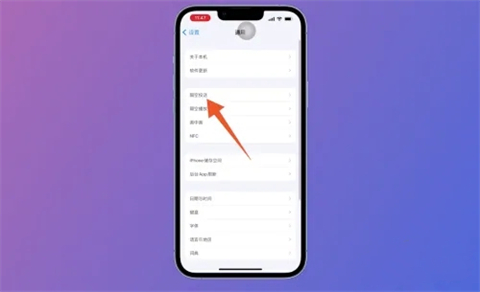
4、点击隔空投送

进入通用设置页面后,找到并点击里面的【隔空投送】。

如何将苹果手机的照片导入电脑 苹果手机大批量传照片到电脑的方法介绍

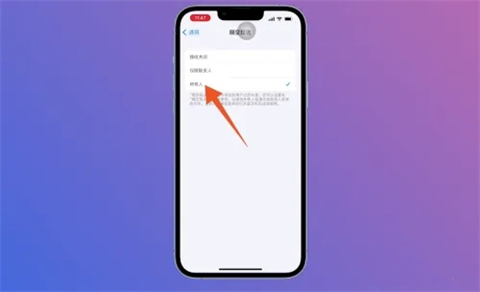
5、点击所有人

打开隔空投送页面后,选择并点击页面中的【所有人】。

如何将苹果手机的照片导入电脑 苹果手机大批量传照片到电脑的方法介绍

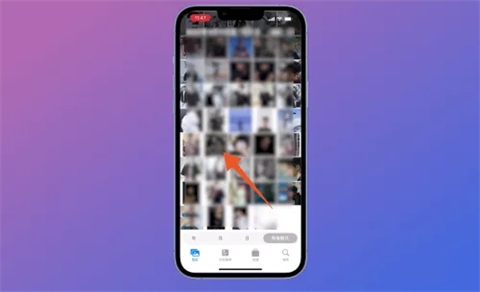
6、点击一张照片

再进入苹果手机相册页面中,选择并点击一张要导入电脑的照片。
如何将苹果手机的照片导入电脑 苹果手机大批量传照片到电脑的方法介绍

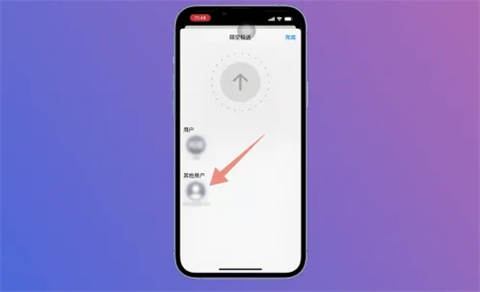
7、点击电脑的名字

在弹出的新页面中点击隔空投送,在用户列表中选择并点击电脑的名字。
如何将苹果手机的照片导入电脑 苹果手机大批量传照片到电脑的方法介绍

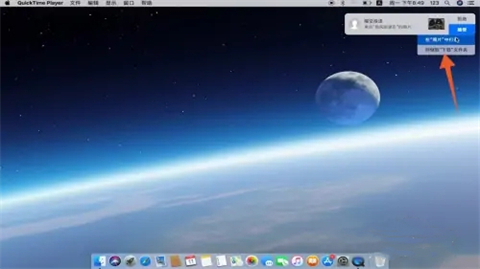
8、点击存储即可

这时在电脑上就会弹出一个隔空投送的窗口,点击接受,并点击存储到“下载”文件夹即可。
如何将苹果手机的照片导入电脑 苹果手机大批量传照片到电脑的方法介绍

方法二:登录Apple ID导入

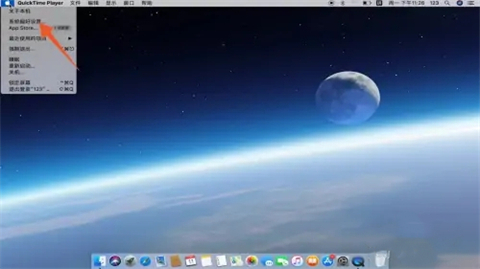
1、打开系统偏好设置

进入Mac电脑主页面后点击左上角的苹果图标,在下拉菜单中点击下面系统偏好设置。
如何将苹果手机的照片导入电脑 苹果手机大批量传照片到电脑的方法介绍

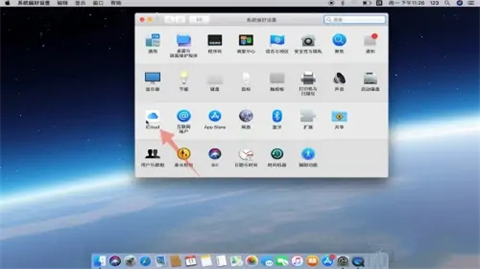
2、点击iCloud

打开系统偏好设置页面后,选择并点击iCloud。

如何将苹果手机的照片导入电脑 苹果手机大批量传照片到电脑的方法介绍

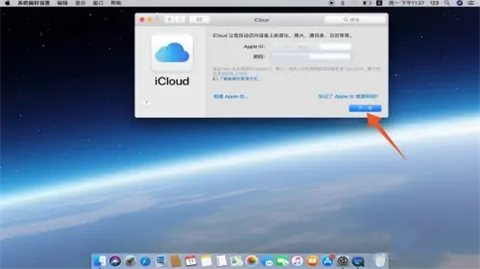
3、点击下一步进行登录

在iCloud窗口页面中,输入Apple ID和密码,并点击下一步登录即可导入。
如何将苹果手机的照片导入电脑 苹果手机大批量传照片到电脑的方法介绍

以上的全部内容就是818手游网为大家提供的如何将苹果手机的照片导入电脑的具体操作方法介绍啦~希望对大家有帮助~

推荐阅读
热门专辑
航海王强者之路多版本合集共24款

《航海王强者之路》正版授权,热血还原海贼王经典剧情!本页面汇聚最新版、破解无限钻石版、怀旧老版本及iOS/安卓全版本下载,一键安装,畅享冒险之旅。重温路飞与伙伴的征程,收集人气角色,挑战霸气副本,参与跨服争霸,挂机也能轻松升级!各版本特色对比清晰呈现,助你选择最适合的玩法——是追求官方稳定更新,还是体验无限资源快感?独家福利码、首充双倍、VIP免费送等你领取!立即下载,组建你的最强海贼团,向“ONE PIECE”进发!...

迷你世界版本大全共24款

《迷你世界》人气爆棚,但版本众多让人眼花缭乱!官方正版内容更新快、社区规范适合新手;国际服联机顺畅,畅享全球玩家创意;破解版无限资源,自由建造无压力;MOD定制版则融合飞行、光影等黑科技,玩法更炫酷。还有低配适配版、经典怀旧版满足不同设备与情怀需求。本期小编给大家带来各种版本,玩家可以尽情的选择,体验不同的玩法!...

精品游戏